Generador de stickers SVG con IA
¿Qué vas a crear hoy?
Describe un diseño, agrega una foto de referencia o elige un estilo. Recibirás vectores SVG limpios o arte listo para láser.
Chats
Inicia sesión para guardar tus chats y volver a ellos.
Cómo funciona el Generador de SVG con IA
Stickers con contornos gruesos y cortables
Describe un personaje, un fantasma feliz con una taza de café o un gato con sudadera, y elige Caricatura o Ilustración plana para un aspecto amigable, o Contorno para una calcomanía de un solo color. Las formas se mantienen gruesas y simples para que se lean bien en tamaños pequeños.
Imprime el PNG o el PDF en papel adhesivo y usa el SVG como línea de corte, o corta el SVG directamente en vinil. Pide un borde grueso en tu descripción cuando quieras el borde clásico de un sticker troquelado.
El SVG se abre en el software que tu máquina ya usa: súbelo a Cricut Design Space como imagen, ábrelo en Silhouette Studio para una Cameo o Portrait, envíalo a una Brother ScanNCut a través de CanvasWorkspace, o córtalo, márcalo y grábalo en la app de Glowforge, en xTool Creative Space y en LightBurn. El DXF también funciona en la edición gratuita de Silhouette Studio y en programas CAD.
Cómo crear un SVG con IA
- 1
Elige un estilo
Elige SVG vectorial para archivos de corte y grabado de líneas, o Grabado láser para resultados sombreados tipo foto. Cada estilo indica para qué es ideal.
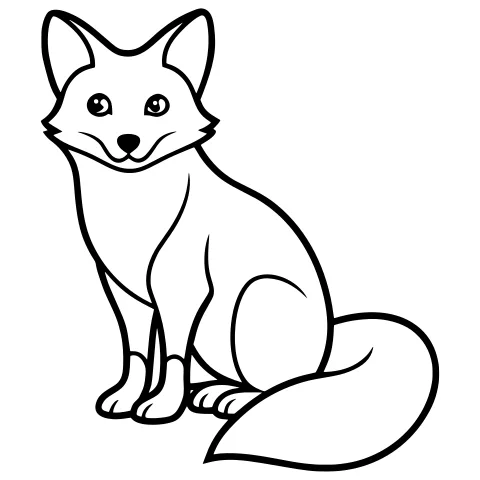
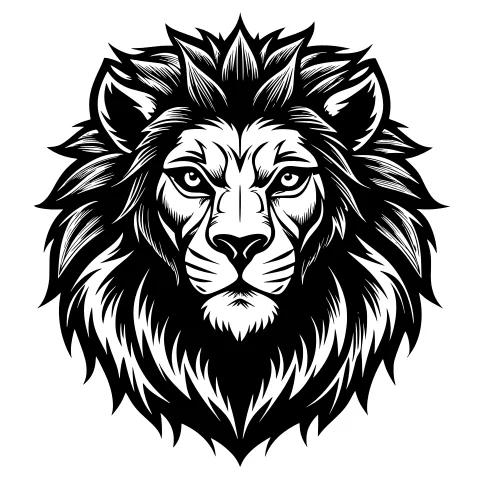
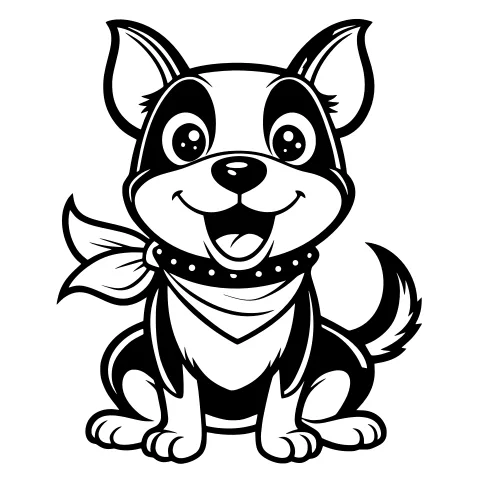
- 2
Describe tu diseño
Escribe una o dos oraciones sobre el motivo, o toca una idea. Agrega una foto cuando necesites parecido: los estilos vectoriales la redibujan con VectorSVG V1.
Un zorro sentado en un bosque,line art limpio para corte láserGenerar - 3
Genera y descarga
Presiona Generar (o Enter). Descarga el SVG listo para cortar, el SVG por capas para editar, o PNG, PDF y DXF.
W2048H2048FormatoSVGSVGPNGExportarGuardado
¿Qué es el Generador de SVG con IA?
El Generador de SVG con IA convierte una descripción breve, o una foto, en arte que realmente puedes producir: vectores SVG limpios para plotters de corte e impresión, o archivos PNG de alta resolución optimizados para grabado láser. Eliges un estilo, describes tu idea y obtienes hasta cuatro variaciones en aproximadamente un minuto.
Está hecho para makers: usuarios de Cricut y Silhouette, grabadores láser con Glowforge, xTool o LightBurn, rotulistas y vendedores de impresión bajo demanda. Los resultados vectoriales tienen trazados cerrados con pocos nodos, así que se cortan, se pelan y se graban sin retoques.
Una imagen cuesta 1 crédito. Los créditos vienen con un plan de pago, junto con el uso comercial.
- Formatos
- SVG listo para cortar y por capas, PDF y DXF para estilos vectoriales; PNG para estilos láser
- Precio
- 1 crédito por imagen; los créditos vienen con todos los planes de pago
- Funciona con
- Cricut, Silhouette, Glowforge, xTool, LightBurn, Inkscape, Illustrator
- Uso
- Uso comercial en los planes de pago; tus imágenes son privadas a menos que las compartas
20 estilos en dos familias
Los estilos vectoriales te dan trazados SVG editables. Los estilos láser conservan el sombreado y la profundidad en una imagen de alta resolución para grabar.
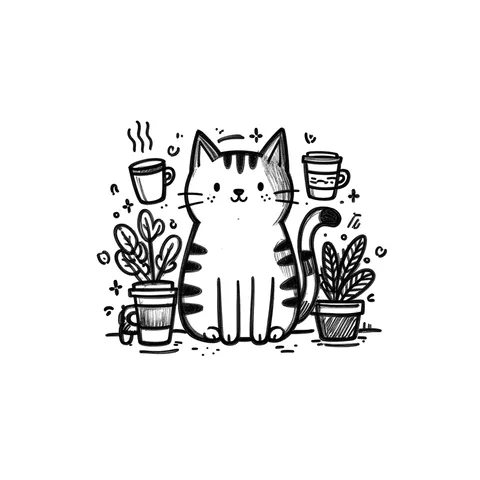
Estilos SVG vectoriales
Ideal cuando vas a cortar, marcar, pelar o escalar el diseño: logos, calcomanías, vinil, letreros, plantillas y grabado de líneas.
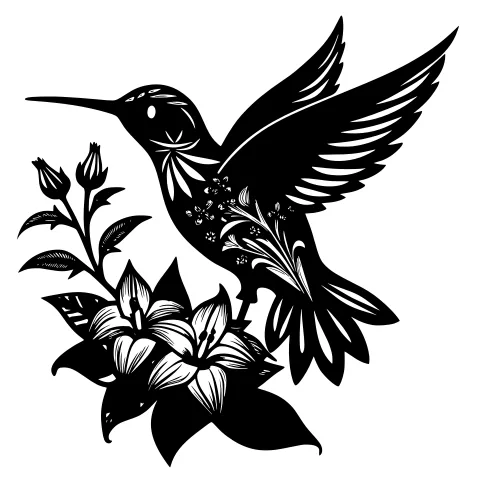 CreativoIdeal para logos
 Ilustración planaIdeal para logos
- ContornoIdeal para Cricut
 SiluetaIdeal para Cricut
- DibujoIdeal para láser
 GrabadoIdeal para láser
 LinograbadoIdeal para impresión
- CaricaturaIdeal para Cricut
 MandalaIdeal para Cricut
 GeométricoIdeal para logos
 EsténcilIdeal para Cricut
 Papel recortadoIdeal para Cricut
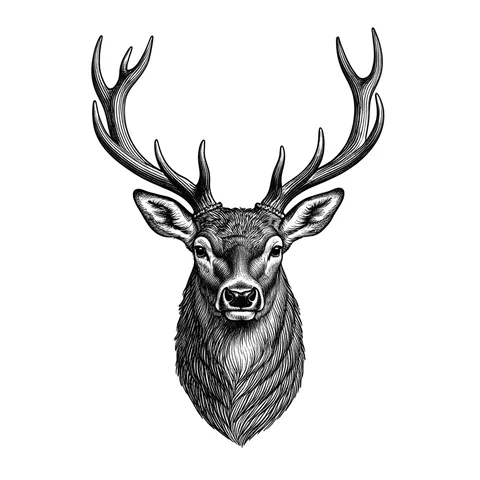
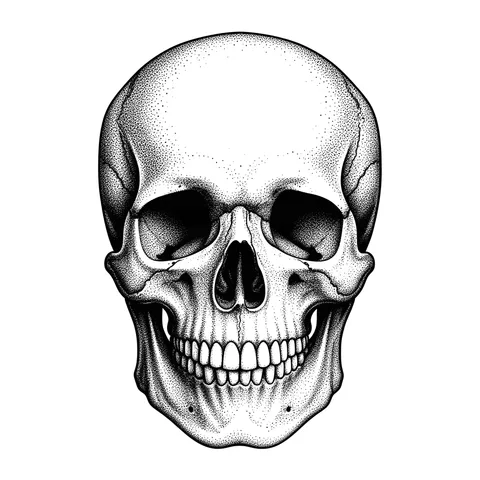
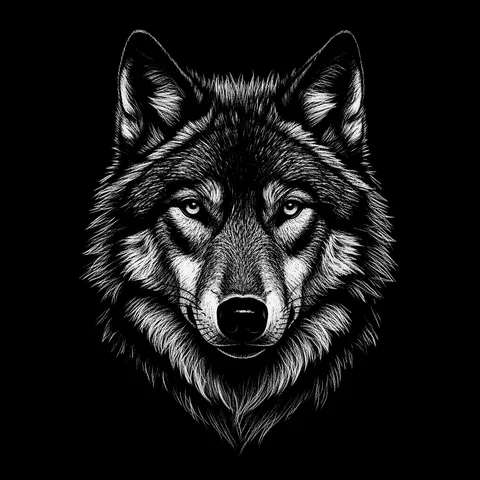
Estilos de grabado láser
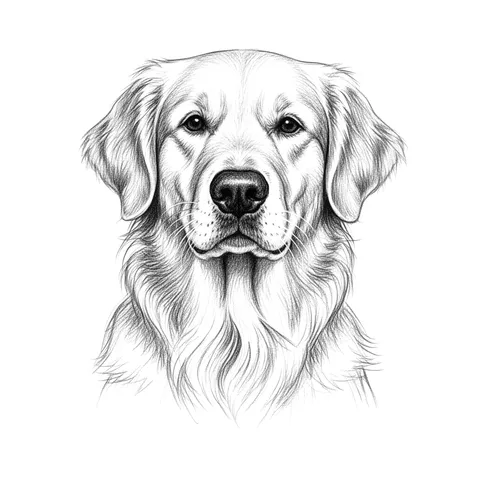
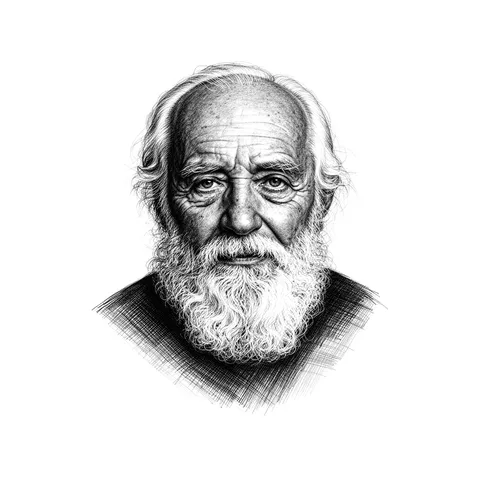
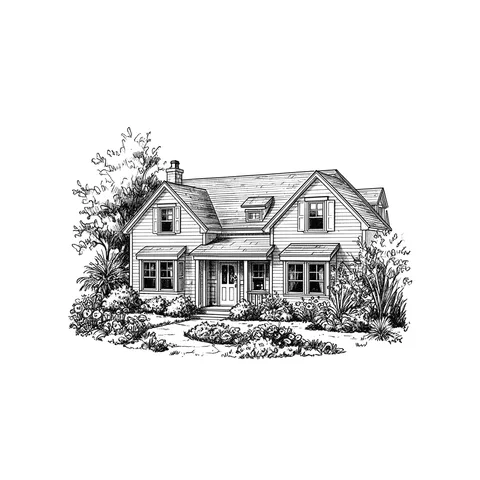
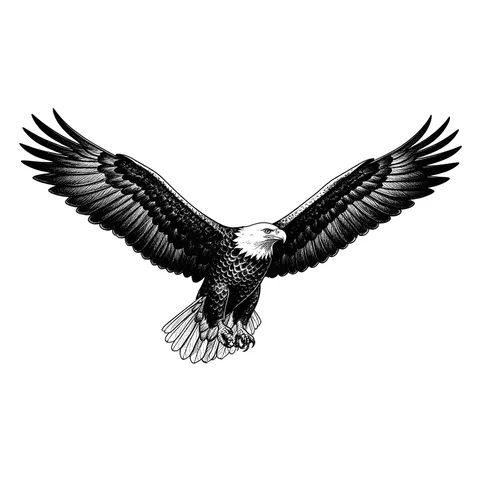
Ideal para grabados tipo foto en madera, pizarra, cuero y metal, y para relieve 3D y grabado profundo.
Fotos, VectorSVG V1 y tus archivos
Qué sucede cuando añades una foto, cuándo activar nuestro propio motor y qué descarga elegir para tu máquina.
Empezar con una foto
Toca + y agrega una foto de una mascota, una persona o un objeto. Elige Forma y pose para mantener el parecido, o Estilo y apariencia para tomar su estilo de dibujo. Con un estilo vectorial, VectorSVG V1 siempre redibuja la foto, así que el resultado conserva la pose y queda listo para cortar. Mandala, Geométrico, Esténcil y Papel recortado se dibujan solo a partir de tus palabras.
VectorSVG V1
Nuestro propio motor dibuja el estilo y lo vectoriza en una sola pieza limpia y lista para cortar. Actívalo en la barra de herramientas con cualquier estilo vectorial y con los estilos láser. Con un estilo vectorial y una foto se activa solo; un estilo láser con foto empieza con su motor habitual y con un toque activas V1.
Qué archivo descargar
El SVG listo para cortar es una sola forma negra con agujeros reales: córtalo tal cual en Cricut, Silhouette o un láser. El SVG por capas mantiene las formas separadas tal como se dibujaron, para recolorear y editar en Illustrator o Inkscape (se ofrece cuando el diseño tiene partes que separar). PNG, PDF y DXF salen del archivo listo para cortar; el DXF se abre en LightBurn y en programas CAD en milímetros.
Imágenes láser
Los estilos láser dan un PNG en escala de grises de alta resolución sobre papel blanco puro (Esgrafiado: líneas blancas sobre fondo negro), así que solo se graba el arte. Grábalos como imágenes; si necesitas líneas para cortar, envía la imagen al Vectorizador.
Cómo escribir un prompt que funcione
El estilo decide el aspecto, así que solo necesitas decir qué dibujar. Cinco hábitos marcan la diferencia.
- 1
Nombra un solo motivo claro
"Un faro sobre rocas" funciona mejor que una lista de diez cosas. El corte y el grabado premian las formas simples y legibles.
- 2
Agrega pose, ángulo y encuadre
Vista lateral, vista frontal, centrado, dentro de un círculo: estas palabras deciden qué tan bien se adapta el diseño a tu producto.
- 3
Di lo que quieres, no lo que no quieres
Escribe “contornos limpios, fondo liso” en lugar de una lista de cosas que evitar: los modelos tienden a dibujar las palabras que leen.
- 4
Elige la proporción de tu producto
Cuadrado para posavasos e insignias, 4:5 o 3:4 para marcos y tableros, 3:2 o 16:9 para letreros y banners.
- 5
Usa una foto para el parecido
Para mascotas, personas y objetos existentes, agrega una foto y elige Forma y pose; describe el estilo, no el rostro.
Un antes y después rápido
búho
Un búho sabio posado en una rama de pino, vista frontal, centrado dentro de un círculo, luna creciente detrás, fondo liso
El segundo prompt nombra el motivo, la pose, el encuadre y el fondo, así que el resultado encaja en un posavasos redondo sin editarlo.
Prueba este prompt¿Qué quieres hacer?
Cada idea abre el Generador de SVG con IA con un ejemplo listo y los estilos recomendados ya marcados. Tú sigues eligiendo el estilo.
Preguntas sobre diseños de stickers
¿Cómo hago un sticker troquelado?
Imprime el diseño y luego usa la forma exterior del SVG como línea de corte, por ejemplo con Imprimir y cortar (Print Then Cut) en Cricut Design Space.
¿Los stickers tienen color?
Los estilos vectoriales salen en negro sólido para un corte limpio. Rellena las formas con color en tu software de corte o cualquier programa de diseño después de descargarlas.
¿El generador de SVG con IA es gratis?
Crear una cuenta y usar todas las herramientas gratuitas no cuesta nada. Las imágenes con IA usan créditos: una imagen cuesta 1 crédito, y los planes de pago incluyen créditos mensuales, uso comercial y descargas sin marca de agua.
¿Obtengo un SVG real o una imagen dentro de un SVG?
Los estilos vectoriales devuelven un SVG real en dos versiones: un archivo listo para cortar (una sola forma negra con agujeros reales, lista para Cricut Design Space, Silhouette Studio y LightBurn) y, cuando el diseño tiene partes separadas, un archivo por capas para editar en Inkscape o Illustrator. Los estilos láser devuelven a propósito un PNG de alta resolución, porque el sombreado se graba mejor en píxeles.
¿Qué estilo debo elegir para Cricut o vinil?
Creativo, Silueta, Contorno y Caricatura son los que mejor se cortan y se pelan. Esténcil y Papel recortado mantienen todas las piezas unidas, e Ilustración plana da formas simples y contundentes.
¿Qué estilo es mejor para grabar una foto con láser?
Boceto a lápiz y Línea a lápiz están hechos para retratos y mascotas en madera y cuero. Para vidrio y pizarra, prueba Puntillismo o Esgrafiado. Para dar profundidad, usa Grabado profundo.
¿Puedo partir de mi propia imagen?
Sí. Agrega una foto o un boceto y elige si el generador debe seguir su forma y pose o solo tomar su estilo de dibujo. Con los estilos vectoriales, VectorSVG V1 redibuja la foto; Mandala, Geométrico, Esténcil y Papel recortado funcionan solo con una descripción.
¿Por qué VectorSVG V1 se activa cuando agrego una foto?
Convertir una foto en formas vectoriales limpias es lo que mejor hace VectorSVG V1, así que los estilos vectoriales siempre lo usan con una foto y la barra de herramientas lo muestra activado. Si quitas la foto, vuelve tu propia elección.
¿Cuál es la diferencia entre el SVG listo para cortar y el SVG por capas?
El SVG listo para cortar es una sola forma negra con agujeros reales: no hay nada que limpiar antes de cortar o grabar. El SVG por capas mantiene separadas las formas negras y blancas tal como se dibujaron, para que puedas recolorear o mover partes. El SVG por capas y el PNG 4K vienen con un plan de pago; tus propios diseños se descargan en todos los formatos.
¿Puedo cancelar una generación?
Sí. Durante cinco segundos después de presionar Generar puedes cancelar sin que se cobre nada. Si un trabajo todavía está esperando en la cola, al cancelarlo también recuperas tus créditos.
¿Puedo vender productos hechos con mis diseños?
En los planes de pago, todo lo que generas incluye una licencia comercial, así que puedes vender productos grabados, cortados o impresos. Los diseños hechos con el plan Gratis son para uso personal.