Foto →: PNG
Solte uma imagem aqui
Transforme uma foto ou desenho em traços limpos de stencil para tatuagem: escolha o detalhe e a força do traço, preencha os escuros, espelhe para a transferência e baixe um PNG para impressão ou para o Procreate. Grátis, no seu navegador.
PNG · JPG · WEBP · HEIC · até 20 MB · Ctrl+V para colar
Como usar o Criador de stencil para tatuagem
Transforme uma foto de referência em traços de stencil em segundos. Escolha quanto detalhe quer, preencha os escuros se quiser, espelhe para a transferência e baixe um PNG limpo para sua impressora térmica ou para o Procreate. Grátis e privado.
- 1
Adicione uma foto
Solte uma foto ou desenho de referência; um motivo claro sobre fundo liso funciona melhor.
 Envie sua imagem
- 2
Ajuste os traços
Toque em Criar e ajuste detalhe, força, preenchimento e limpeza até o stencil ficar legível.
Ajuste os traçosCriador de stencil para tatuagem - 3
Baixe
Salve um PNG (fundo branco ou transparente) ou JPG, espelhado se a sua transferência pedir.
W2048H2048FormatoPNGPNGJPGExportarSalvo
O que é o Criador de stencil para tatuagem?
Um stencil de tatuagem é o desenho de traço do projeto, transferido para a pele antes de tatuar. Decalcar uma foto de referência à mão leva tempo; o criador de stencil encontra os traços para você. Ele lê as bordas da foto (onde a luz encontra a sombra), mantém as que funcionam como traço e desenha tudo em tinta preta limpa sobre branco, no tamanho certo para uma impressora térmica de stencil ou para usar como camada no Procreate.
O detalhe do traço define quanto fica: valores baixos dão traços finos e textura, valores altos só os contornos principais. A força do traço deixa as linhas mais grossas ou mais leves, Preencher áreas escuras adiciona pretos sólidos para as sombras e Limpar remove manchinhas. Espelhar inverte o stencil para uma transferência que fique certa na pele. Tudo roda no seu navegador; a foto nunca é enviada.
Formatos e limites
- Entrada
- Fotos e desenhos: JPG, PNG, WEBP, HEIC
- Saída
- PNGJPG
- Tamanho máximo
- 20 MB por arquivo
- Preço
- Grátis
- Roda em
- Seu navegador
- Privacidade
- Sua imagem nunca sai do seu dispositivo: o navegador faz todo o trabalho e nada é enviado.
Abre fotos JPG, PNG, WEBP ou HEIC (até 25 MB). Salva PNG (fundo branco ou transparente) ou JPG, até 1600 px no lado maior, em preto, roxo de stencil ou vermelho. Roda no seu navegador.
Para que os makers usam
Gravação e corte a laser
Use os traços do stencil como base para uma gravação a laser e depois vetorize no Vetorizador.
Cricut e máquinas de corte
Transforme a foto de um pet ou um retrato em arte de traço para vinil e transfer.
Impressão e adesivos
Imprima arte de traço limpa de uma foto para desenhos de colorir, cartões e pôsteres.
Impressão sob demanda
Crie versões em traço das fotos da sua loja para camisetas, canecas e adesivos.
Dicas para o melhor resultado
- 01
Dica 1: Comece com uma foto nítida e bem iluminada, com o motivo separado do fundo.
- 02
Dica 2: Remova o fundo antes (Removedor de fundo) para um contorno mais limpo.
- 03
Dica 3: Espelhe só para transferências aplicadas com a face para baixo; camadas do Procreate não precisam.
- 04
Dica 4: Importe o PNG transparente no Procreate como camada de cima e desenhe por cima.
Perguntas frequentes
Como faço um stencil de tatuagem a partir de uma foto?
Solte a foto aqui, toque em Criar e ajuste o detalhe e a força do traço até as formas principais ficarem claras. Baixe o PNG e imprima numa impressora térmica de stencil, ou use como camada no Procreate.
Devo espelhar o stencil?
Espelhe quando a sua transferência coloca o papel com a face para baixo na pele, para o desenho ficar no sentido certo. Não espelhe para trabalho na tela, como no Procreate.
Posso usar no Procreate?
Sim. Ative Fundo transparente, baixe o PNG e importe no Procreate como camada para decalcar ou refinar por cima.
Posso ter um SVG?
Baixe o PNG e vetorize no Vetorizador: arte de traço em preto e branco vira um SVG limpo, grátis com uma conta.
É grátis? Minha foto é enviada?
É grátis e a foto nunca sai do seu navegador. Visitantes podem salvar 3 arquivos sem conta; membros, quantos quiserem.
Mais em Converter e corrigir imagens
Transforme a imagem que você já tem num arquivo limpo e útil: vetor, recorte, mais nítida ou restaurada.
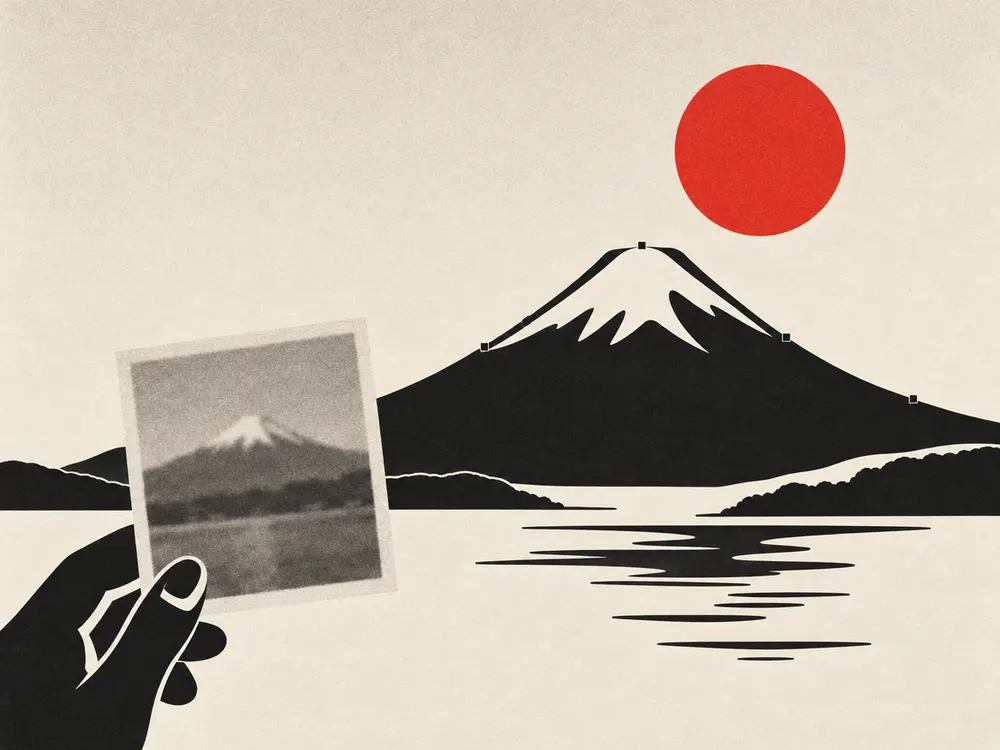 Vetorizador de Imagem para SVGVetorizar imagem: PNG e JPG em SVG limpo e editávelGrátis
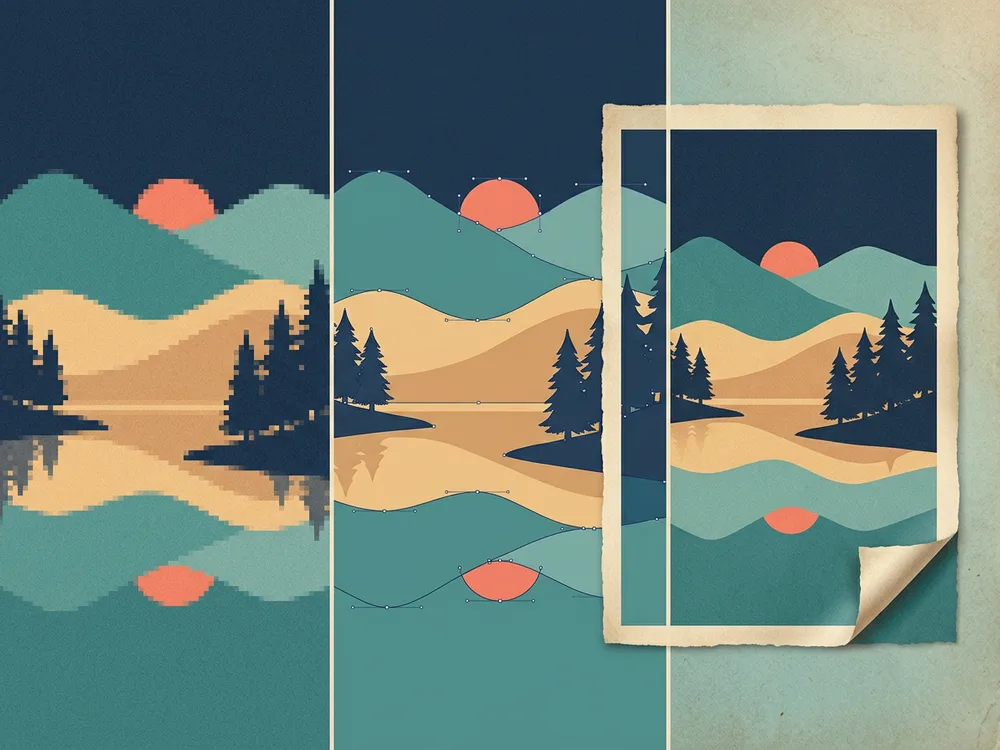 Conversor de ImagensConverta PNG, JPG, SVG, HEIC, WebP e mais, grátisGrátisNovo
 Removedor de Fundo com IARemover fundo de imagem e baixar PNG transparente1 crédito
 Ampliador de Imagens com IAAumentar a resolução de imagens 2× ou 4× com IA1 crédito
 Restauração de Fotos com IARestaurar fotos antigas: riscos, rasgos e cores desbotadas1 crédito
 Imagem para PromptTransforme qualquer imagem em um prompt de IA detalhado1 créditoNovo