KI-Cricut-SVG-Generator
Was gestaltest du heute?
Beschreibe ein Motiv, füge ein Referenzfoto hinzu oder wähle einen Stil. Du bekommst saubere SVG-Vektoren oder lasertaugliche Motive.
Chats
Melde dich an, um deine Chats zu behalten und später weiterzumachen.
So funktioniert der AI SVG Generator
Schneidedateien, die dein Cricut wirklich schneidet
Schreib, was du möchtest, einen Kaktus im Topf oder einen Namen mit Blumen, und wähle einen Schneidestil wie Outline, Silhouette, Stencil oder Papercut. Der Generator liefert eine schwarze Form mit echten Löchern, die Cricut Design Space als eine sauber schneidende Ebene liest.
Halte Details für Folie und Bügelbilder kräftig, denn winzige Inseln lassen sich schwer entgittern. Lade das schneidefertige SVG herunter, lade es in Design Space hoch, passe die Größe an und schick es an deine Maschine. Dieselbe Datei öffnet sich in Silhouette Studio und Brother ScanNCut.
Das SVG öffnet sich in der Software, die deine Maschine schon nutzt: Lade es als Bild in Cricut Design Space, öffne es in Silhouette Studio für Cameo oder Portrait, schicke es über CanvasWorkspace an einen Brother ScanNCut oder schneide, ritze und graviere es in der Glowforge-App, in xTool Creative Space und in LightBurn. Das DXF funktioniert auch in der kostenlosen Version von Silhouette Studio und in CAD-Programmen.
So erstellst du ein SVG mit KI
- 1
Wähle einen Stil
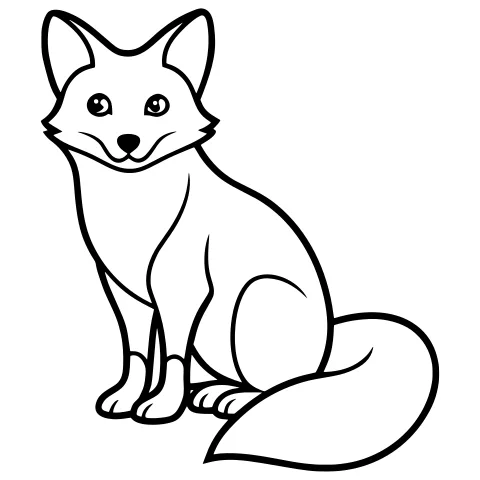
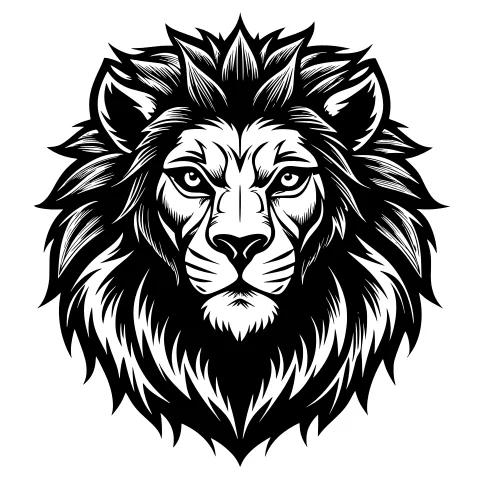
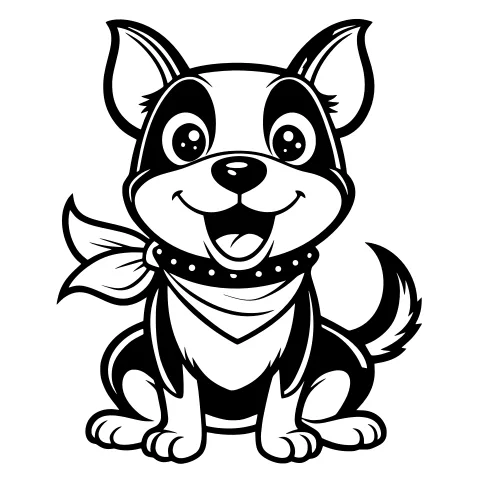
Nimm Vektor-SVG für Schneidedateien und Liniengravur oder Lasergravur für schattierte, fotoähnliche Ergebnisse. Jeder Stil zeigt, wofür er am besten ist.
- 2
Beschreibe dein Design
Schreib ein, zwei Sätze zum Motiv oder tippe auf eine Idee. Füge ein Foto hinzu, wenn es ähnlich aussehen soll: Vektorstile zeichnen es dann mit VectorSVG V1 neu.
Ein Fuchs im Wald,saubere Line Art für den LaserschnittErstellen - 3
Erstellen und herunterladen
Drück auf Erstellen (oder Enter). Lade das schneidefertige SVG, das SVG mit Ebenen zum Bearbeiten oder PNG, PDF und DXF herunter.
W2048H2048FormatSVGSVGPNGExportierenGespeichert
Was ist der AI SVG Generator?
Der AI SVG Generator macht aus einer kurzen Beschreibung oder einem Foto ein Motiv, das du wirklich herstellen kannst: saubere SVG-Vektoren für Schneideplotter und Druck oder hochauflösende PNG-Dateien, abgestimmt auf die Lasergravur. Du wählst einen Stil, beschreibst deine Idee und bekommst in etwa einer Minute bis zu vier Varianten.
Es ist für Maker gemacht: Cricut- und Silhouette-Bastler, Lasergraveure mit Glowforge, xTool oder LightBurn, Schilderbauer und Print-on-Demand-Shops. Vektorergebnisse haben geschlossene Pfade mit wenigen Knoten, sodass sie ohne Nacharbeit schneiden, entgittern und gravieren.
Ein Bild kostet 1 Credit. Credits gibt es mit einem bezahlten Plan, zusammen mit der kommerziellen Nutzung.
- Formate
- Schneidefertiges SVG und SVG mit Ebenen, PDF und DXF für Vektorstile; PNG für Laserstile
- Preis
- 1 Credit pro Bild; Credits gibt es mit jedem bezahlten Plan
- Kompatibel
- Cricut, Silhouette, Glowforge, xTool, LightBurn, Inkscape, Illustrator
- Nutzung
- Kommerzielle Nutzung in bezahlten Plänen; deine Bilder bleiben privat, bis du sie teilst
20 Stile in zwei Familien
Vektorstile liefern bearbeitbare SVG-Pfade. Laserstile bewahren Schattierung und Tiefe als hochauflösendes Bild für die Gravur.
Vektor-SVG-Stile
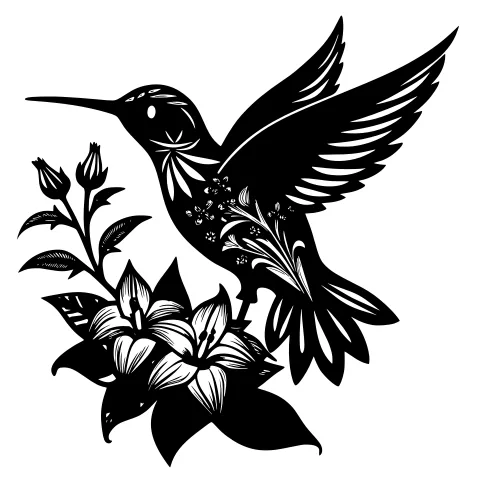
Ideal, wenn du das Motiv schneiden, ritzen, entgittern oder skalieren willst: Logos, Aufkleber, Vinyl, Schilder, Schablonen und Liniengravur.
 KreativIdeal für Logos
 Flache IllustrationIdeal für Logos
- KonturIdeal für Cricut
 SilhouetteIdeal für Cricut
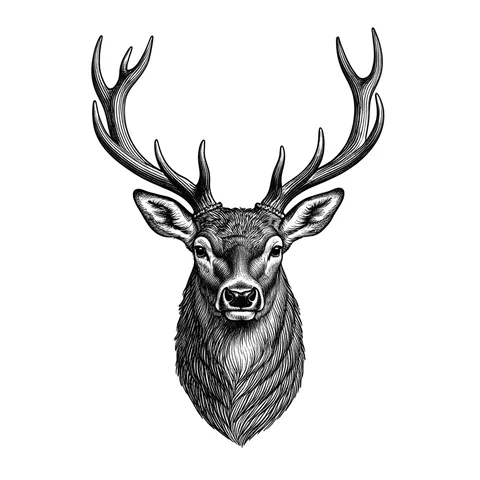
- ZeichnungIdeal für Laser
 KupferstichIdeal für Laser
 LinolschnittIdeal für Druck
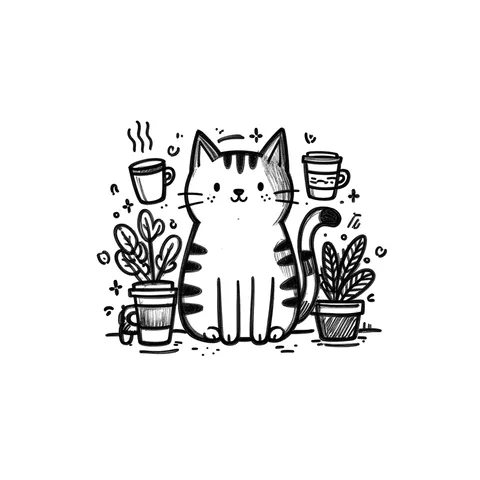
- CartoonIdeal für Cricut
 MandalaIdeal für Cricut
 GeometrischIdeal für Logos
 SchabloneIdeal für Cricut
 ScherenschnittIdeal für Cricut
Lasergravur-Stile
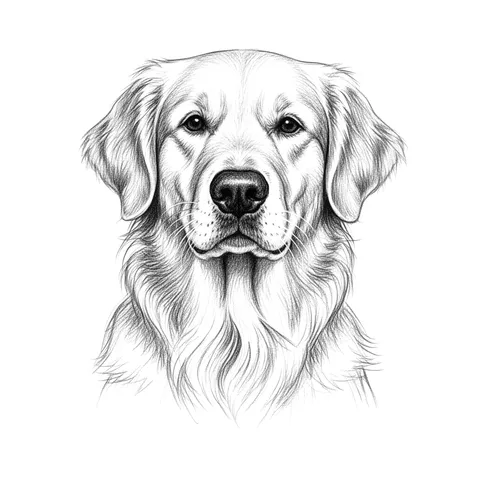
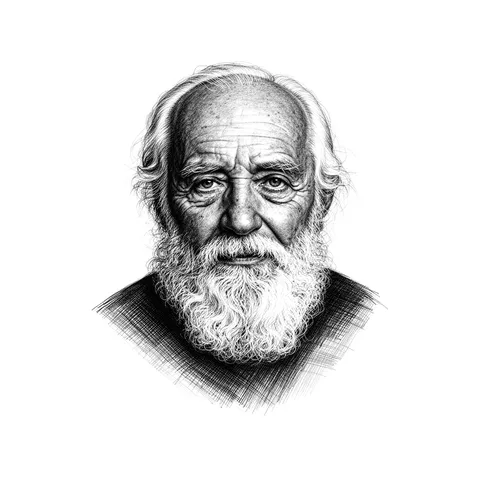
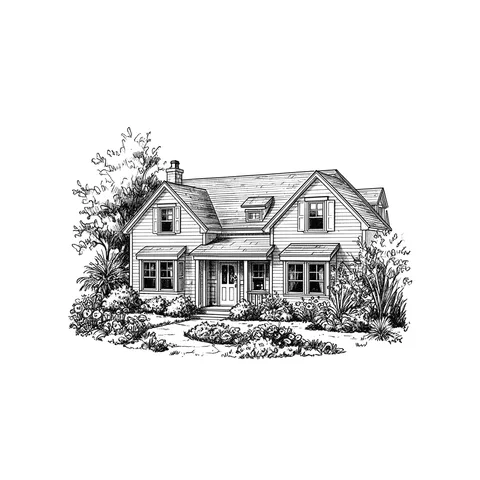
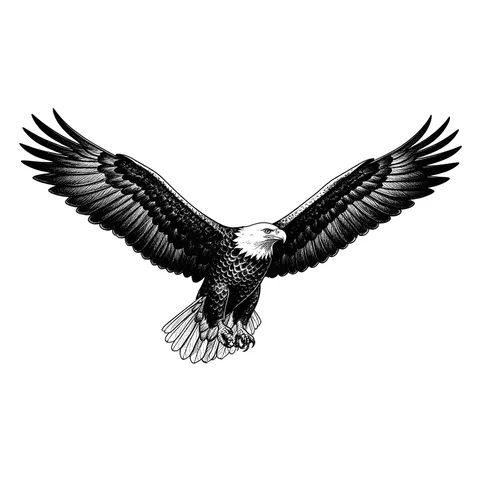
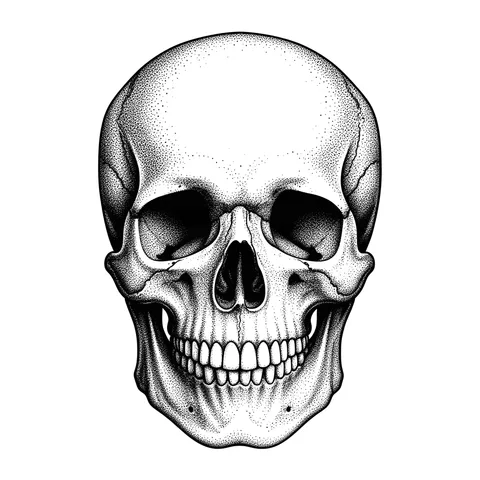
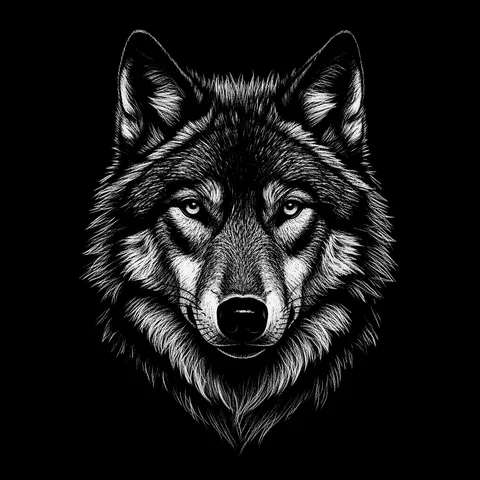
Ideal für fotoähnliche Gravuren auf Holz, Schiefer, Leder und Metall sowie für 3D-Reliefs und Tiefengravur.
Fotos, VectorSVG V1 und deine Dateien
Was passiert, wenn du ein Foto hinzufügst, wann du unsere eigene Engine einschaltest und welchen Download du für deine Maschine brauchst.
Mit einem Foto beginnen
Tippe auf + und füge ein Foto von einem Haustier, einer Person oder einem Gegenstand hinzu. Wähle Form & Pose, um die Ähnlichkeit zu behalten, oder Stil & Look, um nur den Zeichenstil zu übernehmen. Bei Vektorstilen wird das Foto immer mit VectorSVG V1 neu gezeichnet, so bleibt die Pose erhalten und das Ergebnis schneidefertig. Mandala, Geometric, Stencil und Papercut entstehen nur aus deiner Beschreibung.
VectorSVG V1
Unsere eigene Engine zeichnet den Stil und verwandelt ihn in ein einziges, sauberes, schneidefertiges Teil. Schalte sie in der Werkzeugleiste für jeden Vektorstil und die Laserstile ein. Mit einem Vektorstil und einem Foto ist sie von selbst an; Laserstile starten ein Foto mit ihrer üblichen Engine, ein Tipp schaltet V1 ein.
Welche Datei du herunterlädst
Das schneidefertige SVG ist eine schwarze Form mit echten Löchern: Schneide es so wie es ist auf Cricut, Silhouette oder dem Laser. Das SVG mit Ebenen behält die einzelnen Formen so, wie sie gezeichnet wurden, zum Umfärben und Bearbeiten in Illustrator oder Inkscape (angeboten, wenn das Design trennbare Teile hat). PNG, PDF und DXF entstehen aus der schneidefertigen Datei; DXF öffnet sich in LightBurn und CAD in Millimetern.
Laserbilder
Laserstile liefern ein hochaufgelöstes Graustufen-PNG auf rein weißem Papier (Scratchboard: weiße Linien auf schwarzem Grund), damit nur die Zeichnung graviert wird. Graviere sie als Bild; brauchst du Linien zum Schneiden, schick das Bild an den Vectorizer.
So schreibst du einen Prompt, der funktioniert
Der Stil bestimmt den Look, deine Worte müssen nur sagen, was gezeichnet werden soll. Fünf Gewohnheiten machen den größten Unterschied.
- 1
Nenne ein klares Motiv
„Ein Leuchtturm auf Felsen“ schlägt eine Liste mit zehn Dingen. Schneiden und Gravieren belohnen einfache, gut lesbare Formen.
- 2
Ergänze Pose, Blickwinkel und Ausschnitt
Seitenansicht, Frontansicht, zentriert, in einem Kreis: Diese Worte entscheiden, wie gut das Motiv zu deinem Produkt passt.
- 3
Schreib, was du willst, nicht was du nicht willst
Schreib „klare Konturen, schlichter Hintergrund“ statt einer Liste mit Dingen, die fehlen sollen: Modelle zeichnen gern die Wörter, die sie lesen.
- 4
Wähle das Format deines Produkts
Quadratisch für Untersetzer und Abzeichen, 4:5 oder 3:4 für Rahmen und Bretter, 3:2 oder 16:9 für Schilder und Banner.
- 5
Foto für Ähnlichkeit nutzen
Für Haustiere, Personen und vorhandene Gegenstände ein Foto hinzufügen und Form & Pose wählen; beschreibe den Stil, nicht das Gesicht.
Ein kurzes Vorher-nachher
Zu vage
Eule
Bereit zum Gravieren
Eine weise Eule auf einem Kiefernzweig, Frontansicht, zentriert in einem Kreis, Mondsichel dahinter, schlichter Hintergrund
Der zweite Prompt nennt Motiv, Pose, Ausschnitt und Hintergrund, sodass das Ergebnis ohne Nacharbeit auf einen runden Untersetzer passt.
Diesen Prompt testenWas möchtest du machen?
Jede Idee öffnet den AI SVG Generator mit einem fertigen Beispiel und markiert die passenden Stile. Den Stil wählst du trotzdem selbst.
Fragen zu Cricut-Schneidedateien
Öffnet sich das SVG in Cricut Design Space?
Ja. Lade das SVG in Design Space als Bild hoch; es kommt als eine Schneideebene an, die du skalieren, verschweißen oder anheften kannst.
Welcher Stil eignet sich am besten für Folie?
Silhouette und Stencil ergeben kräftige Formen mit wenigen kleinen Teilen, die sich am leichtesten entgittern lassen. Outline passt zu einlinigen Aufklebern und Papier.
Ist der KI-SVG-Generator kostenlos?
Ein Konto und alle Gratis-Tools kosten nichts. KI-Bilder brauchen Credits: Ein Bild kostet 1 Credit, und bezahlte Pläne enthalten monatliche Credits, kommerzielle Nutzung und Downloads ohne Wasserzeichen.
Bekomme ich ein echtes SVG oder ein Bild in einem SVG?
Vektorstile liefern ein echtes SVG in zwei Versionen: eine schneidefertige Datei (eine schwarze Form mit echten Löchern, bereit für Cricut Design Space, Silhouette Studio und LightBurn) und, wenn das Design getrennte Teile hat, eine Datei mit Ebenen zum Bearbeiten in Inkscape oder Illustrator. Laserstile liefern bewusst ein hochaufgelöstes PNG, weil sich Schattierungen als Pixel besser gravieren lassen.
Welchen Stil wähle ich für Cricut oder Vinyl?
Creative, Silhouette, Outline und Cartoon schneiden und entgittern sich am saubersten. Stencil und Papercut halten alle Teile verbunden, Flat Illustration liefert kräftige, einfache Formen.
Welcher Stil eignet sich am besten, um ein Foto zu lasern?
Pencil Sketch und Pencil Line sind für Porträts und Haustiere auf Holz und Leder gemacht. Für Glas und Schiefer probiere Stipple oder Scratchboard. Für Tiefe nimm Deep Engraving.
Kann ich von meinem eigenen Bild ausgehen?
Ja. Füge ein Foto oder eine Skizze hinzu und wähle, ob der Generator Form und Pose folgen oder nur den Zeichenstil übernehmen soll. Bei Vektorstilen wird das Foto mit VectorSVG V1 neu gezeichnet; Mandala, Geometric, Stencil und Papercut arbeiten nur mit einer Beschreibung.
Warum schaltet sich VectorSVG V1 ein, wenn ich ein Foto hinzufüge?
Ein Foto in saubere Vektorformen zu verwandeln, kann VectorSVG V1 am besten. Deshalb nutzen Vektorstile mit einem Foto immer diese Engine, und die Werkzeugleiste zeigt sie eingeschaltet. Entfernst du das Foto, gilt wieder deine eigene Wahl.
Was ist der Unterschied zwischen dem schneidefertigen SVG und dem SVG mit Ebenen?
Das schneidefertige SVG ist eine schwarze Form mit echten Löchern: Vor dem Schneiden oder Gravieren ist nichts aufzuräumen. Das SVG mit Ebenen behält die schwarzen und weißen Formen getrennt, so wie sie gezeichnet wurden, damit du Teile umfärben oder verschieben kannst. SVG mit Ebenen und 4K-PNG gibt es mit einem bezahlten Plan; deine eigenen Designs lädst du in jedem Format herunter.
Kann ich eine Erstellung abbrechen?
Ja. In den fünf Sekunden nach dem Klick auf Erstellen kannst du abbrechen, und es wird nichts berechnet. Wartet ein Auftrag noch in der Schlange, bekommst du beim Abbrechen ebenfalls deine Credits zurück.
Darf ich Produkte mit meinen Designs verkaufen?
In bezahlten Plänen kommt alles, was du erstellst, mit einer kommerziellen Lizenz, sodass du gravierte, geschnittene oder gedruckte Produkte verkaufen kannst. Designs aus dem Gratisplan sind für den privaten Gebrauch.