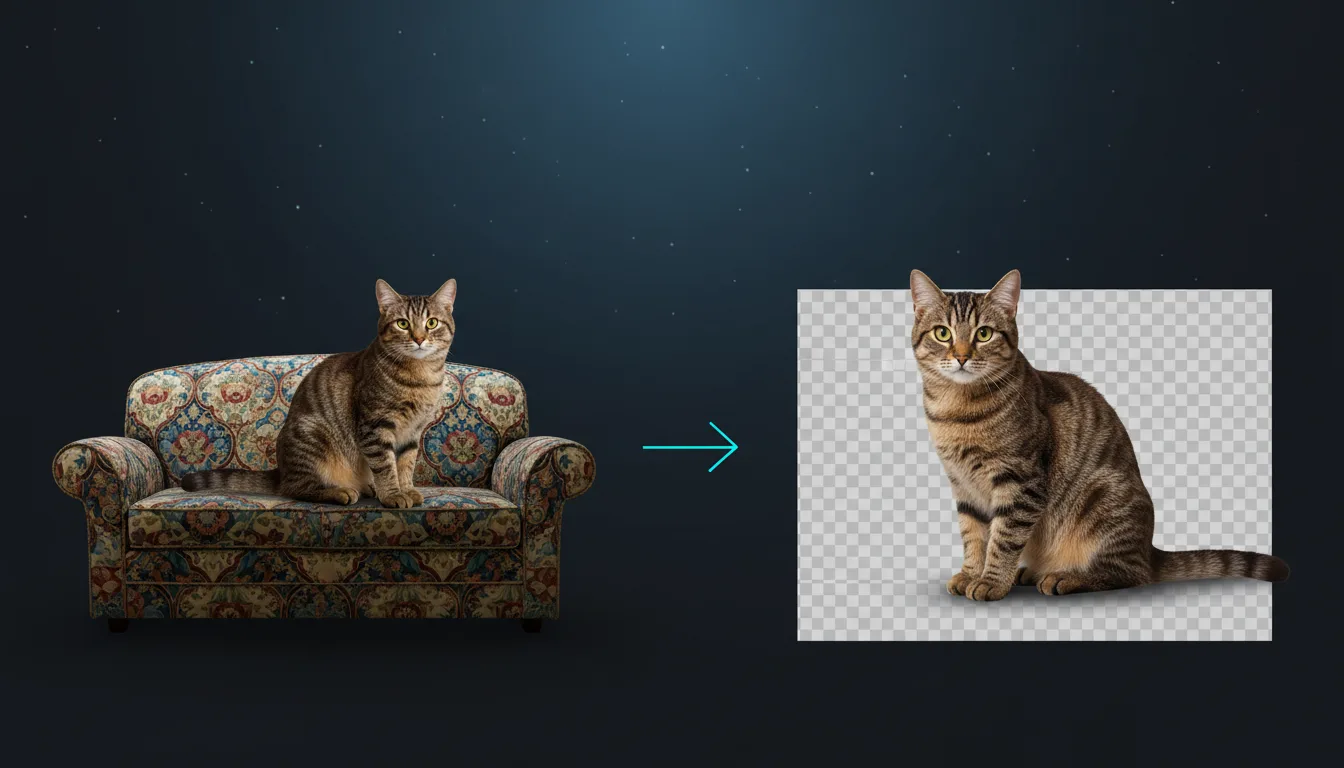
Entferne den Hintergrund jedes Fotos und erhalte ein sauberes, transparentes PNG. Ideal vor dem Vektorisieren oder Gravieren.
PNG · JPG · WEBP · HEIC · bis 20 MB
Stell das Motiv jedes Fotos mit einem Klick frei und erhalte ein sauberes, transparentes PNG, bereit zum Vektorisieren, Gravieren oder Drucken.
Zieh ein Bild bis 20 MB hinein, füg es ein oder wähle es aus. Fotos mit klarem Motiv ergeben die saubersten Kanten.
Lass es auf Automatisch oder wähle Person, Produkt oder Grafik, und stell dann Kantenweichheit und gewünschten Hintergrund ein.
Speichere ein transparentes PNG oder WEBP oder schick es an den Vektorisierer, um daraus ein laserfertiges SVG zu machen.

Der KI-Hintergrundentferner erkennt das Hauptmotiv eines Fotos (eine Person, ein Haustier, ein Produkt oder eine Grafik) und entfernt alles dahinter. Du erhältst ein PNG oder WEBP mit transparentem Hintergrund und weichen, natürlichen Kanten an Haaren und Fell.
Maker nutzen ihn als ersten Schritt vor dem Nachzeichnen: Ein sauber freigestelltes Motiv gibt dem Vektorisierer und der Lasersoftware eine klare Form statt einer unruhigen Szene. Jedes Bild kostet 1 Credit.
Lade PNG, JPG, WEBP, HEIC oder AVIF bis 20 MB hoch. Du erhältst ein PNG oder WEBP mit Transparenz in Originalauflösung. 1 Credit pro Bild.
Stell ein Haustier oder Porträt vor der Fotogravur frei, damit der Laser nur das Motiv brennt und nicht das Sofa dahinter.
Erstelle Print-then-Cut-Sticker mit sauberer Kontur, die Cricut Design Space rund um das Motiv erkennt.
Setz Produkte ohne Fotostudio auf Weiß, für Shop-Angebote, Flyer und Kataloge.
Bereite transparente Designs für T-Shirts, Tassen und Stofftaschen vor, die ohne Kasten drumherum gedruckt werden.
Tipp 1: Nimm ein Foto, auf dem das Motiv scharf ist und einen guten Teil des Bildes ausfüllt.
Tipp 2: Wähle Produkt für Gegenstände mit harten Kanten und Person für Haare und weiche Konturen.
Tipp 3: Für die Gravur einen weißen Hintergrund wählen und danach im Tiefenkarten-Tool den Kontrast erhöhen.
Tipp 4: Schick den Freisteller durch den Vektorisierer, um eine einfarbige SVG-Silhouette zu erhalten.
Jedes Bild kostet 1 Credit. Credits gibt es mit jedem bezahlten Plan.
Ja. Das Modell ist auf Porträts und Haustiere trainiert und erhält weiche Kanten. Wähle Person oder Automatisch für die besten Haardetails.
Ein PNG oder WEBP mit transparentem Hintergrund in derselben Auflösung wie dein Upload. Du kannst auch einen weißen oder schwarzen Hintergrund wählen.
Ja. Ein sauberer Freisteller ist der beste Start für Fotogravur und fürs Nachzeichnen als SVG. Schick ihn als Nächstes an den Vektorisierer oder das Tiefenkarten-Tool.
Es wird auf unseren Servern verarbeitet und nach 2 Tagen automatisch gelöscht. Wir nutzen deine Bilder nie zum Trainieren von Modellen.
Ja. Wähle Grafik: Damit bleiben harte Kanten und flächige Farben erhalten, ideal für Logos, die du vektorisieren willst.
Mach aus deinem Bild eine saubere, nutzbare Datei: Vektor, freigestellt, schärfer oder restauriert.
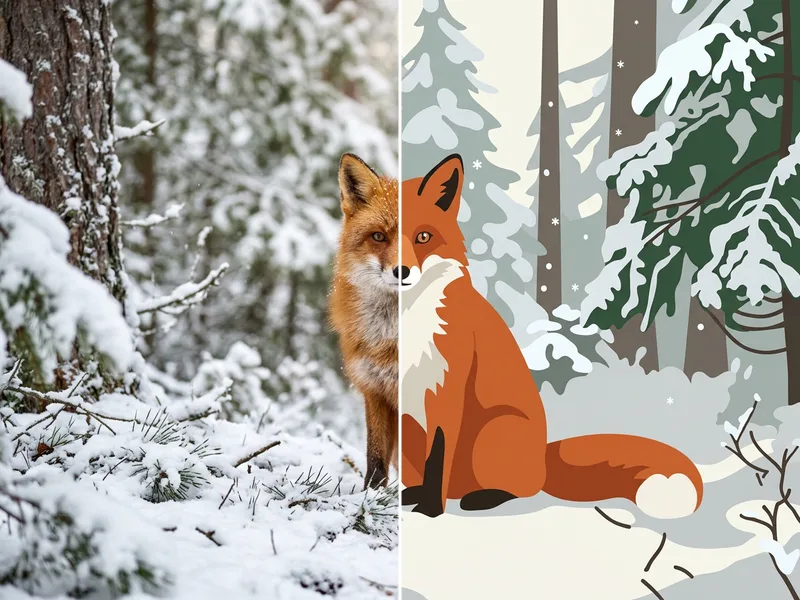
Bild → SVGBild-zu-SVG-VektorisiererJedes Bild in sauberes, editierbares SVGUnbegrenzt
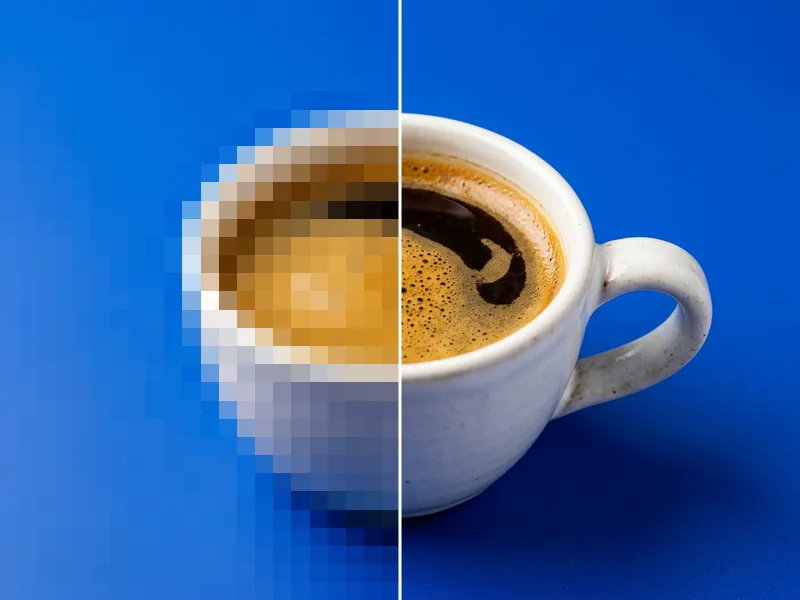
Bild → PNGKI-BildvergrößererBilder 2× oder 4× vergrößern, ohne Unschärfe1 Credit
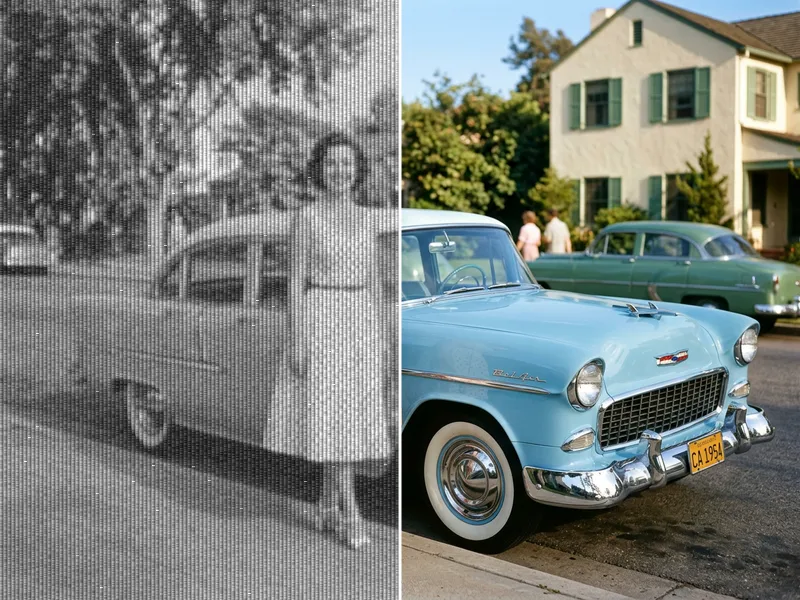
Foto → PNGKI-FotorestaurierungAlte, verblasste und zerkratzte Fotos reparieren2 Credits
Bild → PromptNeuBild zu PromptJedes Bild als KI-Prompt beschreiben1 Credit