Noch keine unterstützten Einstellungen gefunden. Füge ein XMP-Preset ein oder öffne eines.
Öffne ein Lightroom-XMP-Preset, sieh seine wichtigsten Einstellungen auf einen Blick und speichere sie als einfaches .lrtemplate oder als bereinigtes XMP. Kostenlos und privat.
Öffne eine .xmp-Datei, füg ihren Text ein oder lade das Beispiel-Preset.
Sieh jeden unterstützten Regler mit seinem Wert und den Namen des Presets.
Speichere die Einstellungen als .lrtemplate oder als bereinigte .xmp-Datei.

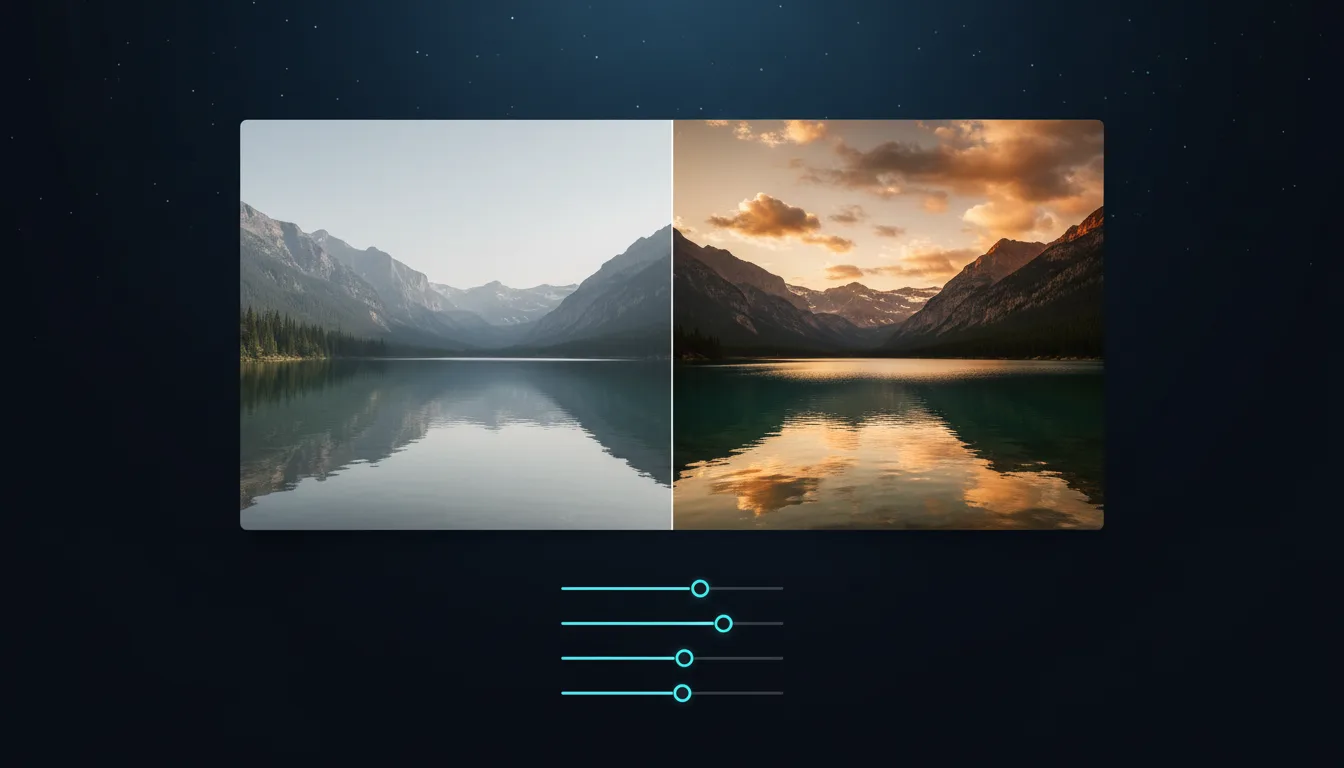
Lightroom Classic und Lightroom CC speichern Entwicklungs-Presets als XMP-Dateien. Der XMP-Preset-Konverter liest jede Entwicklungseinstellung darin, von den Grundreglern über Gradationskurven, HSL und Color Grading bis zu Details, Körnung und Objektiv, und zeigt die wichtigsten Werte übersichtlich an.
Danach speicherst du das Preset als .lrtemplate für Lightroom Classic oder als sauberes XMP. Bei vielen Presets auf einmal kommen alle .lrtemplate-Dateien in einer ZIP. Lokale Masken und KI-Anpassungen gehören nicht in ein .lrtemplate und werden daher weggelassen.
Öffne .xmp-Dateien (eine oder bis zu 200) oder füge XMP-Text ein. Exportiere .lrtemplate, eine ZIP mit Vorlagen oder ein sauberes .xmp. Kostenlos, läuft im Browser.
Halte einen einheitlichen Look für die Produktfotos deiner Laser-Shop-Angebote.
Bearbeite Bastelfotos für Anleitungen und Vorlagen jedes Mal mit demselben Preset.
Teile druckfertige Bearbeitungseinstellungen mit Kunden und Laboren als lesbare Werte.
Gib allen Mockup-Fotos einer Print-on-Demand-Kollektion denselben Look.
Tipp 1: Prüfe die gefundenen Einstellungen, bevor du ein Preset weitergibst; so siehst du schnell, was es wirklich macht.
Tipp 2: Ein ganzes Paket umwandeln? Wechsle zu „Viele Presets“, öffne bis zu 200 Dateien und lade eine ZIP herunter.
Tipp 3: Alte .lrtemplate-Dateien gehören in Lightrooms Ordner für Entwicklungsvorgaben; neue Versionen importieren XMP direkt.
Tipp 4: Behalte das Original-XMP: Der Konverter verändert deine Datei nicht.
Jede Entwicklungseinstellung der Datei: Grundeinstellungen, Gradationskurven (auch Rot, Grün und Blau), HSL und Schwarzweiß-Mischung, Teiltonung und Color Grading, Schärfen und Rauschen, Körnung, Vignette und Objektiv.
Lokale Masken, KI-Anpassungen und kameraspezifische Profile gehören nicht in ein .lrtemplate und werden weggelassen statt geraten. Dateiangaben wie die Preset-Gruppe werden auch nicht übernommen.
Noch nicht. Der Konverter liest XMP und schreibt .lrtemplate oder ein bereinigtes XMP.
Nein. Die Datei wird in deinem Browser gelesen und verlässt nie dein Gerät.
Ja. Adobe Camera Raw nutzt dieselben XMP-Einstellungen, daher werden seine Presets genauso gelesen.
Ja, kostenlos und unbegrenzt, ohne Konto.
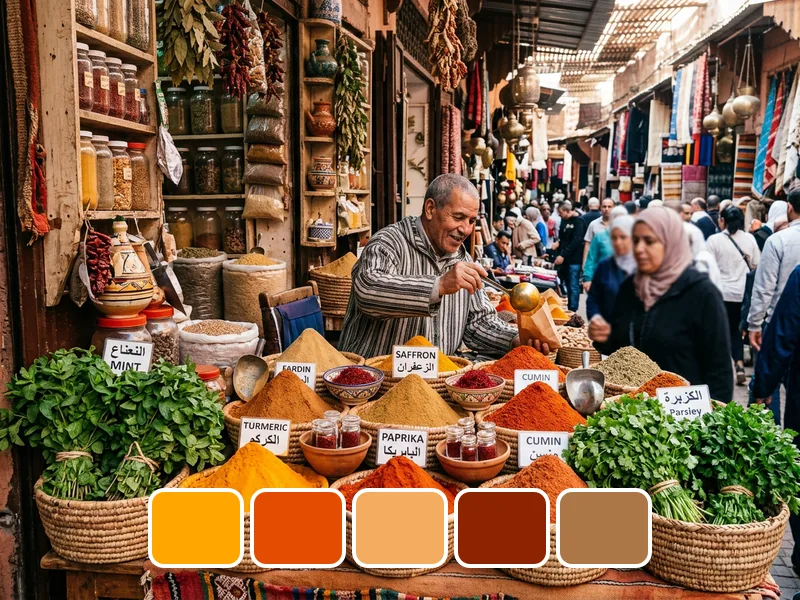
Wähle Farbpaletten, erstelle Verläufe und übertrage Foto-Looks nach Lightroom.