Générateur IA de gravure laser
Que voulez-vous créer aujourd'hui ?
Décrivez un design, ajoutez une photo de référence ou choisissez un style. Vous obtenez des vecteurs SVG nets ou des visuels prêts pour la gravure laser.
Conversations
Connectez-vous pour conserver vos conversations et y revenir.
Comment fonctionne le Générateur SVG IA
Créez des motifs de gravure laser en quelques mots
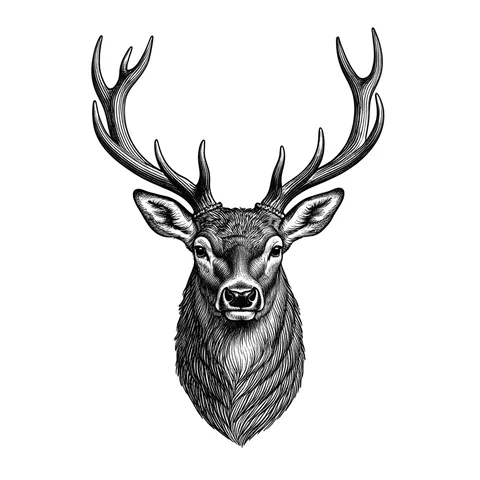
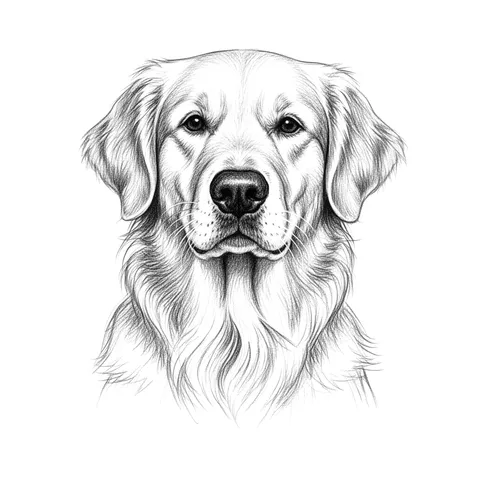
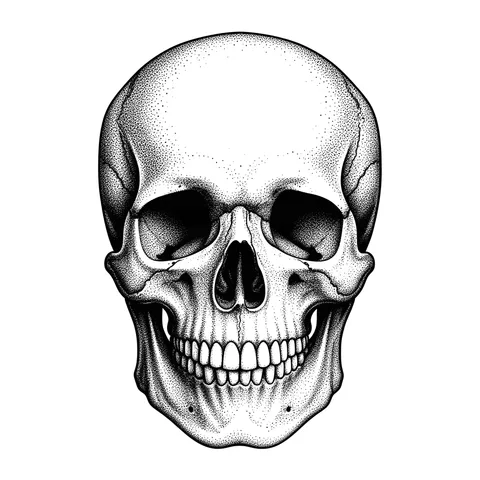
Décrivez ce que vous voulez sur le bois, le cuir, l'ardoise ou l'acrylique, ou ajoutez une photo, et choisissez un style laser. Croquis au crayon et Gravure profonde donnent des images ombrées au rendu photo, en PNG haute résolution ; Gravure et Dessin donnent des lignes SVG nettes pour une gravure vectorielle et un marquage rapides.
Chaque image laser est ramenée sur un papier blanc pur, pour que le laser ne brûle que le trait. Ouvrez le PNG dans LightBurn, xTool Creative Space ou l'application Glowforge, réglez la puissance et la vitesse selon votre matériau, et faites d'abord un essai sur une chute.
Le fichier PNG est prêt pour la gravure laser : ouvrez-le dans l'application Glowforge et choisissez Engrave, ou importez-le comme image dans xTool Creative Space ou LightBurn (le tramage Jarvis ou Stucki donne un ombrage proche de la photo), et faites d'abord un essai sur une chute. Sur une Cricut, une Silhouette Cameo ou une Brother ScanNCut, vous pouvez l'imprimer puis découper autour avec « Imprimer puis couper » (Print Then Cut).
Comment créer un fichier SVG avec l'IA
- 1
Choisissez un style
Choisissez SVG vectoriel pour les fichiers de découpe et la gravure au trait, ou Gravure laser pour un rendu ombré, proche de la photo. Chaque style indique ce pour quoi il est le plus adapté.
- 2
Décrivez votre design
Écrivez une ou deux phrases sur le sujet, ou choisissez une idée. Ajoutez une photo si vous voulez une ressemblance : les styles vectoriels la redessinent alors avec VectorSVG V1.
Un renard assis dans une forêt,dessin au trait épuré pour découpe laserGénérer - 3
Générez et téléchargez
Appuyez sur Générer (ou Entrée). Téléchargez le SVG prêt à découper, le SVG en calques à modifier, ou un PNG, PDF ou DXF.
W2048H2048FormatSVGSVGPNGExporterEnregistré
Qu'est-ce que le Générateur SVG IA ?
Le Générateur SVG IA transforme une courte description, ou une photo, en visuel que vous pouvez vraiment fabriquer : des vecteurs SVG propres pour les machines de découpe et l'impression, ou des fichiers PNG haute résolution optimisés pour la gravure laser. Choisissez un style, décrivez votre idée et obtenez jusqu'à quatre variations en une minute environ.
Il est conçu pour les makers : adeptes de Cricut et Silhouette, graveurs laser sur Glowforge, xTool ou LightBurn, fabricants d'enseignes et vendeurs en impression à la demande. Les résultats vectoriels ont des tracés fermés avec peu de nœuds : ils se découpent, s'échenillent et se gravent sans retouche.
Une image coûte 1 crédit. Les crédits sont fournis avec un forfait payant, tout comme l'usage commercial.
- Formats
- SVG prêt à découper et en calques, PDF et DXF pour les styles vectoriels ; PNG pour les styles laser
- Prix
- 1 crédit par image ; les crédits sont inclus dans chaque forfait payant
- Compatible avec
- Cricut, Silhouette, Glowforge, xTool, LightBurn, Inkscape, Illustrator
- Utilisation
- Usage commercial avec les forfaits payants ; vos images restent privées tant que vous ne les partagez pas
20 styles en deux familles
Les styles vectoriels vous donnent des tracés SVG modifiables. Les styles laser conservent les nuances et la profondeur dans une image haute résolution pour la gravure.
Styles SVG vectoriels
Idéal pour la découpe, le rainurage, l'échenillage ou le redimensionnement : logos, autocollants, vinyle, enseignes, pochoirs et gravure au trait.
 CréatifIdéal pour les logos
 Illustration plateIdéal pour les logos
- ContourIdéal pour Cricut
 SilhouetteIdéal pour Cricut
- DessinIdéal pour le laser
 GravureIdéal pour le laser
 LinogravureIdéal pour l'impression
- CartoonIdéal pour Cricut
 MandalaIdéal pour Cricut
 GéométriqueIdéal pour les logos
 PochoirIdéal pour Cricut
 Papier découpéIdéal pour Cricut
Styles de gravure laser
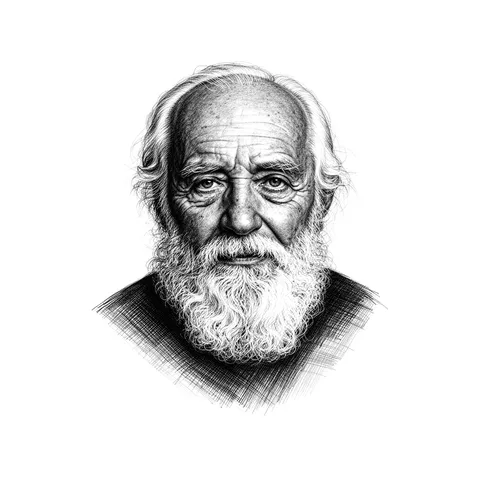
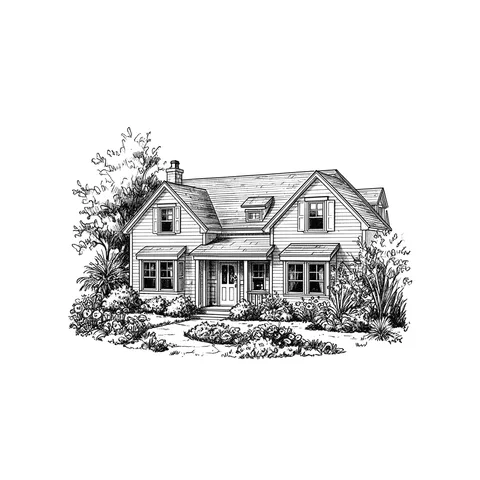
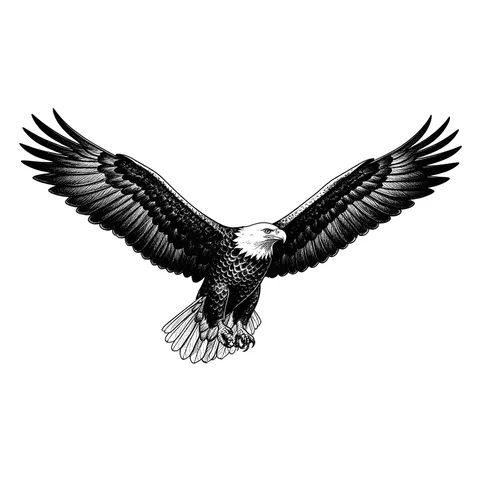
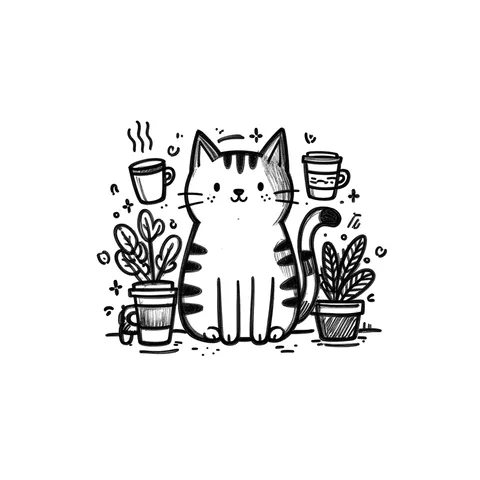
Parfait pour les gravures au rendu photo sur bois, ardoise, cuir et métal, ainsi que pour le relief 3D et la gravure profonde.
Photos, VectorSVG V1 et vos fichiers
Ce qui se passe quand vous ajoutez une photo, quand activer notre propre moteur et quel téléchargement choisir pour votre machine.
Partir d'une photo
Appuyez sur + et ajoutez la photo d'un animal, d'une personne ou d'un objet. Choisissez Forme et pose pour conserver la ressemblance, ou Style et apparence pour reprendre son style graphique. Avec un style vectoriel, la photo est toujours redessinée par VectorSVG V1 : le résultat garde la pose et reste prêt à découper. Mandala, Géométrique, Pochoir et Papier découpé sont créés uniquement à partir de vos mots.
VectorSVG V1
Notre propre moteur dessine le style et le trace en une seule pièce nette, prête à découper. Activez-le dans la barre d'outils pour n'importe quel style vectoriel et pour les styles laser. Avec un style vectoriel et une photo, il s'active tout seul ; avec un style laser, une photo part sur le moteur habituel et un simple appui active V1.
Quel fichier télécharger
Le SVG prêt à découper est une seule forme noire avec de vrais évidements : découpez-le tel quel sur Cricut, Silhouette ou au laser. Le SVG en calques conserve les formes séparées telles qu'elles ont été dessinées, pour les recolorer et les modifier dans Illustrator ou Inkscape (proposé quand le design a des parties à séparer). Les PNG, PDF et DXF sont tirés du fichier prêt à découper ; le DXF s'ouvre en millimètres dans LightBurn et les logiciels de CAO.
Images laser
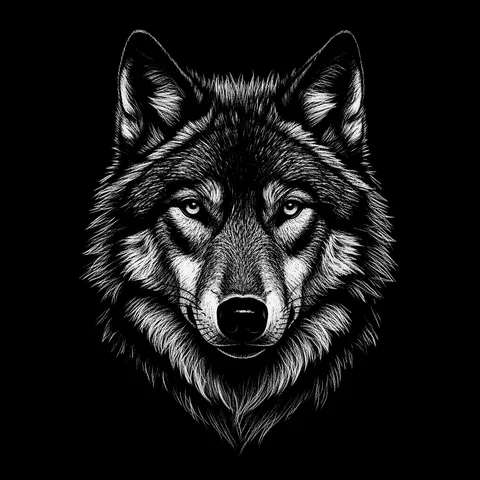
Les styles laser donnent un PNG haute résolution en niveaux de gris sur papier blanc pur (Carte à gratter : lignes blanches sur fond noir), pour que seule l'illustration soit gravée. Gravez-les comme des images ; si vous avez besoin de lignes à découper, envoyez l'image au vectoriseur.
Comment rédiger un prompt efficace
Le style définit le rendu : vos mots n'ont qu'à dire quoi dessiner. Cinq habitudes font toute la différence.
- 1
Nommez un sujet clair
« Un phare sur des rochers » vaut mieux qu'une liste de dix éléments. La découpe et la gravure récompensent les formes simples et lisibles.
- 2
Ajoutez pose, angle et cadrage
Vue de côté, de face, centré, dans un cercle : ces mots déterminent si le design s'adapte bien à votre produit.
- 3
Dites ce que vous voulez, pas ce que vous ne voulez pas
Écrivez « contours nets, fond uni » plutôt qu'une liste de choses à éviter : les modèles ont tendance à dessiner les mots qu'ils lisent.
- 4
Choisissez le format de votre produit
Carré pour dessous de verre et badges, 4:5 ou 3:4 pour cadres et planches, 3:2 ou 16:9 pour enseignes et bannières.
- 5
Utilisez une photo pour la ressemblance
Pour les animaux, les personnes et les objets existants, ajoutez une photo et choisissez Forme et pose ; décrivez le style, pas le visage.
Un rapide avant-après
hibou
Un hibou sage perché sur une branche de pin, vue de face, centré dans un cercle, croissant de lune derrière, fond uni
Le second prompt nomme le sujet, la pose, le cadrage et le fond : le résultat tient sur un dessous de verre rond sans retouche.
Essayer ce promptQue voulez-vous créer ?
Chaque idée ouvre le Générateur SVG IA avec un exemple prêt et les styles adaptés mis en avant. Le choix du style vous revient.
Questions sur les motifs de gravure laser
Quel fichier utiliser pour la gravure laser ?
Utilisez le PNG d'un style laser pour la gravure ombrée (mode image ou raster) et le SVG d'un style vectoriel pour la gravure au trait, le marquage ou la découpe. Les deux se téléchargent en pleine résolution.
Puis-je graver la photo d'une personne ou d'un animal ?
Oui. Ajoutez la photo et choisissez Croquis au crayon ou Gravure profonde : le générateur la redessine comme une gravure avec le même sujet et la même pose, prête pour le bois ou l'ardoise.
Le Générateur SVG IA est-il gratuit ?
La création d'un compte et tous les outils gratuits ne coûtent rien. Les images IA utilisent des crédits : une image coûte 1 crédit, et les forfaits payants incluent des crédits mensuels, l'usage commercial et des téléchargements sans filigrane.
Est-ce un vrai SVG ou une image dans un SVG ?
Les styles vectoriels produisent un vrai SVG en deux versions : un fichier prêt à découper (une seule forme noire avec de vrais évidements, prête pour Cricut Design Space, Silhouette Studio et LightBurn) et, quand le design comporte des parties séparées, un fichier en calques à modifier dans Inkscape ou Illustrator. Les styles laser produisent volontairement un PNG haute résolution, car les ombrages se gravent mieux en pixels.
Quel style choisir pour Cricut ou vinyle ?
Créatif, Silhouette, Contour et Cartoon se découpent et s'échenillent le mieux. Pochoir et Papier découpé gardent toutes les pièces reliées, et Illustration plate donne des formes simples et franches.
Quel style est le meilleur pour graver une photo au laser ?
Croquis au crayon et Trait de crayon sont faits pour les portraits et les animaux sur bois et cuir. Pour le verre et l'ardoise, essayez Pointillé ou Carte à gratter. Pour la profondeur, utilisez Gravure profonde.
Puis-je partir de ma propre image ?
Oui. Ajoutez une photo ou un croquis et choisissez si le générateur doit suivre sa forme et sa pose ou seulement reprendre son style graphique. Avec les styles vectoriels, la photo est redessinée par VectorSVG V1 ; Mandala, Géométrique, Pochoir et Papier découpé fonctionnent uniquement à partir d'une description.
Pourquoi VectorSVG V1 s'active-t-il quand j'ajoute une photo ?
Transformer une photo en formes vectorielles nettes est la spécialité de VectorSVG V1 : les styles vectoriels l'utilisent donc toujours avec une photo, et la barre d'outils l'affiche activé. Retirez la photo et votre choix précédent revient.
Quelle est la différence entre le SVG prêt à découper et le SVG en calques ?
Le SVG prêt à découper est une seule forme noire avec de vrais évidements : rien à nettoyer avant la découpe ou la gravure. Le SVG en calques conserve les formes noires et blanches séparées telles qu'elles ont été dessinées, pour recolorer ou déplacer des parties. Le SVG en calques et le PNG 4K sont inclus dans les forfaits payants ; vos propres designs se téléchargent dans tous les formats.
Puis-je annuler une génération ?
Oui. Pendant cinq secondes après avoir appuyé sur Générer, vous pouvez annuler sans rien payer. Si une tâche attend encore dans la file, l'annulation vous rend aussi vos crédits.
Puis-je vendre des produits faits avec mes designs ?
Avec les forfaits payants, tout ce que vous générez est couvert par une licence commerciale : vous pouvez vendre des produits gravés, découpés ou imprimés. Les designs créés avec le forfait gratuit sont réservés à un usage personnel.