Skip to content
Tous les outilsGuide et FAQ

Image : PNG

Déposez une image ici

Agrandissez les images petites ou floues jusqu'à une résolution nette, prête pour l'impression. Idéal avant la vectorisation, l'impression ou la gravure.

Comment ça marche

PNG · JPG · WEBP · HEIC · jusqu'à 20 Mo · Ctrl+V pour coller

Agrandissement d'image IA : mode d'emploi

Agrandissez 2× ou 4× vos images petites ou floues et obtenez des détails nets, prêts à imprimer, au lieu de pixels flous.

  1. 1

    Importez l'image

    Ajoutez une image jusqu'à 20 Mo. Les petites images web et les vieux scans en profitent le plus.

  2. 2

    Choisissez l'échelle et le modèle

    Choisissez 2× ou 4×, puis Photo, Illustration ou Texte et logos, et réglez le niveau de réduction du bruit.

  3. 3

    Comparez et téléchargez

    Faites glisser le curseur pour comparer avant et après, puis enregistrez le PNG ou JPG agrandi.

Voyez les détails qu'il ajoute

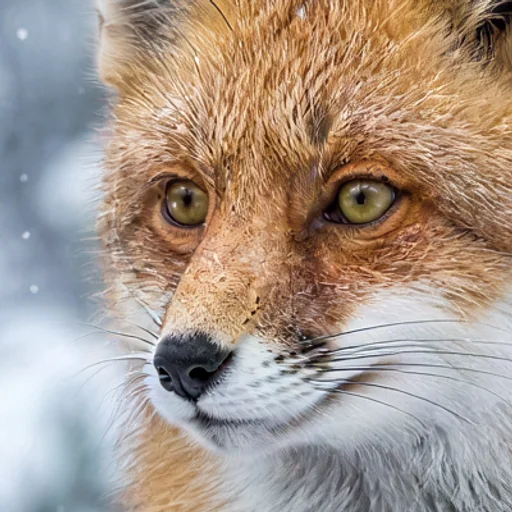
Faites glisser la poignée sur chaque image : à gauche l'original agrandi de façon classique, à droite le résultat de l'agrandissement IA à la même taille.

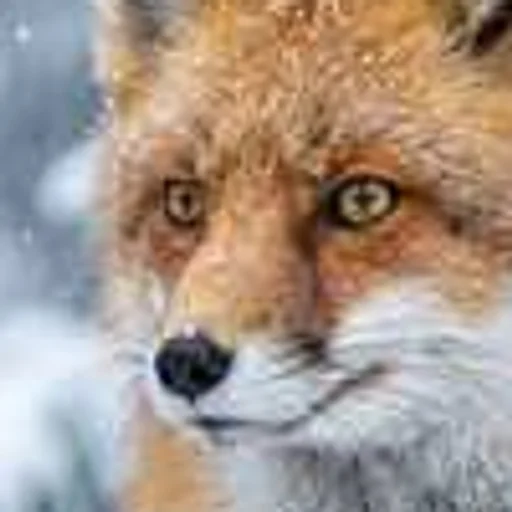
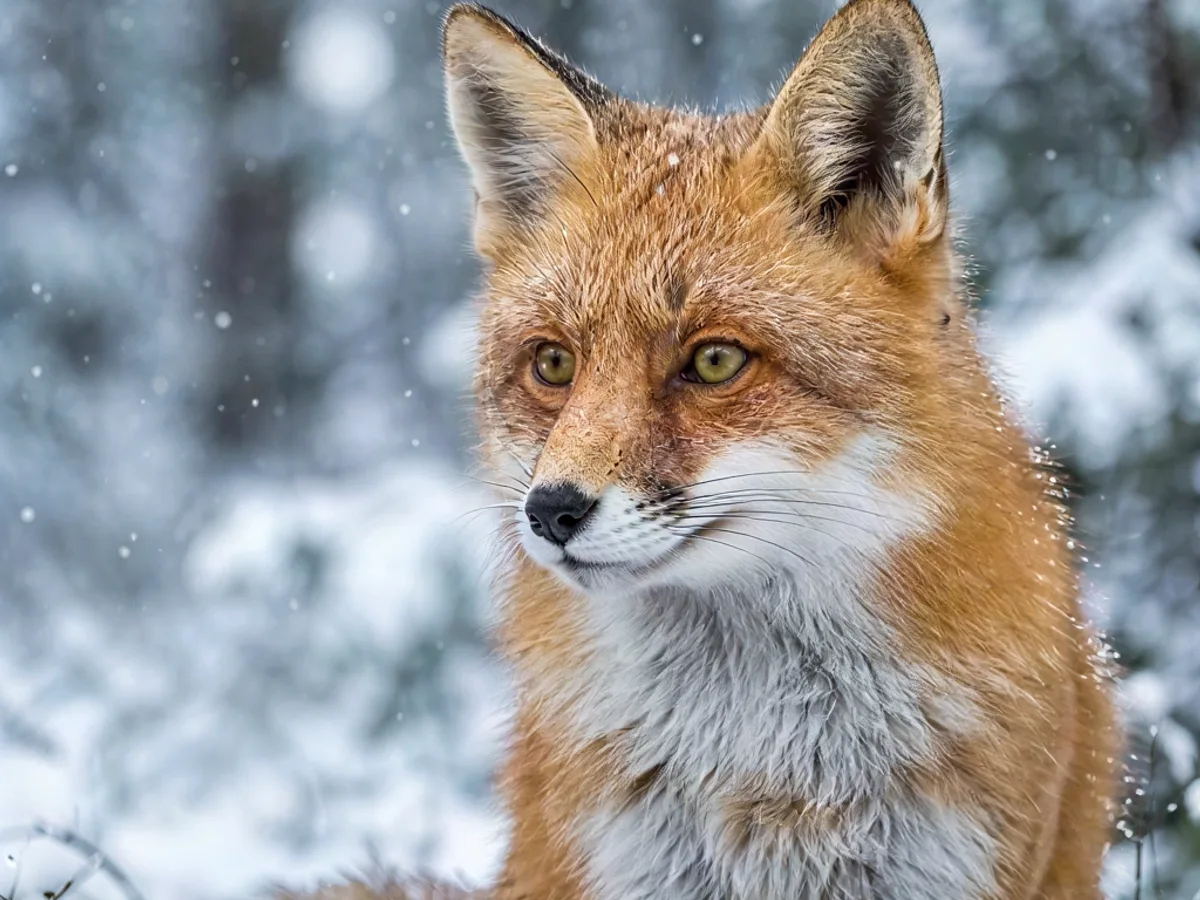
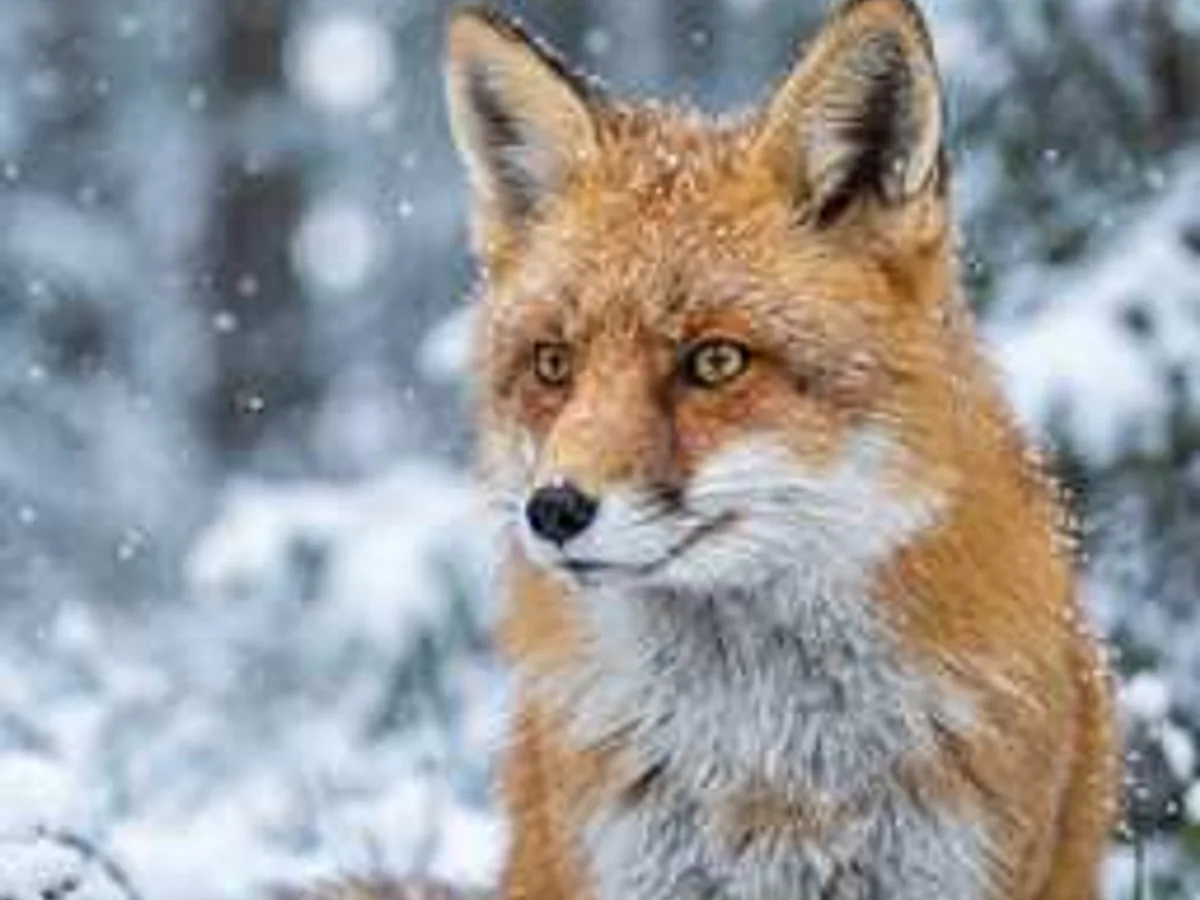
Une petite photo de renard avant et après un agrandissement 4×
AvantAprès

Une petite image agrandie

Un renard de 256 px devenu 1024 px : des yeux nets, des moustaches bien séparées et des poils qu'on pourrait compter, là où un simple agrandissement ne donne que du flou.

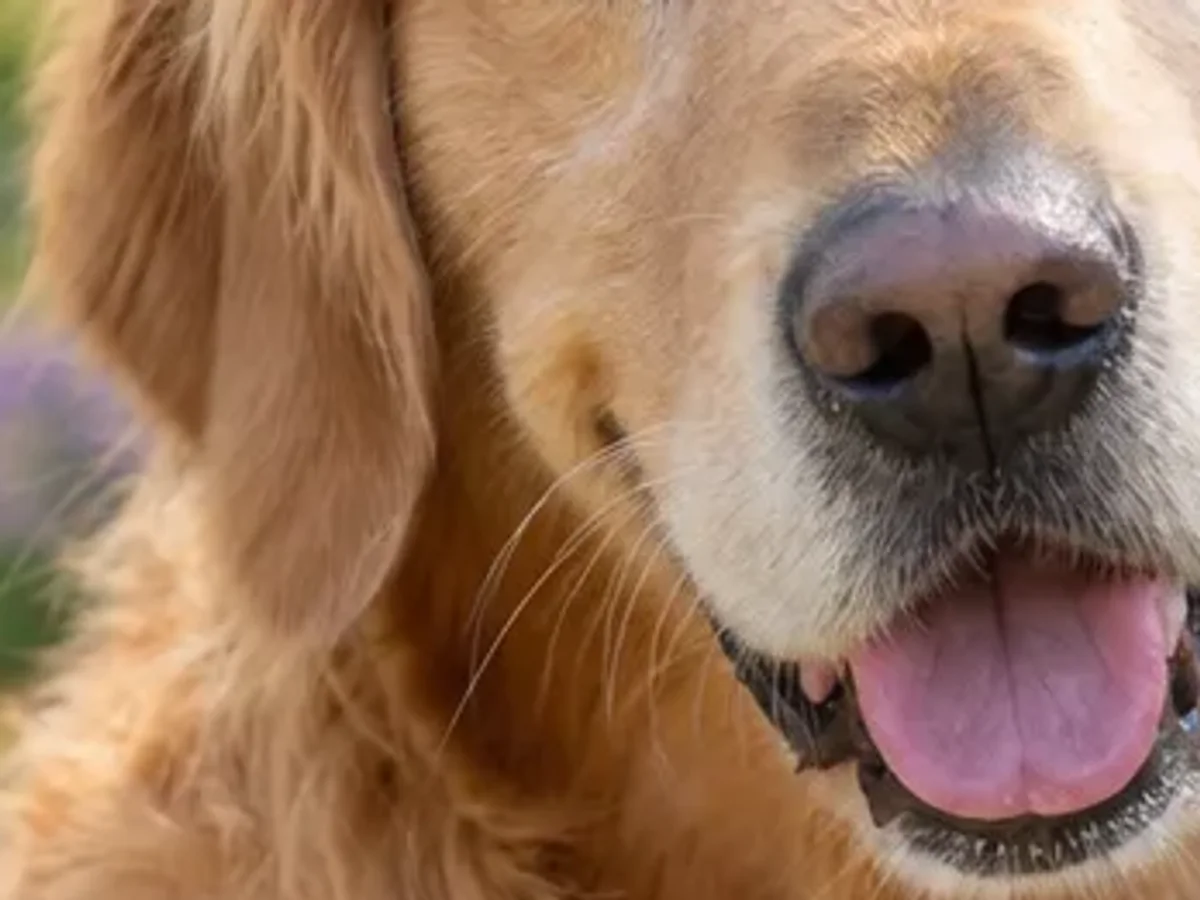
Un gros plan du visage d'un chien avant et après un agrandissement 2×
AvantAprès

Les détails fins vus de près

Gros plan d'une photo de 1024 px agrandie 2× : les yeux, la truffe et chaque poil restent nets quand vous zoomez ou imprimez en grand.

Agrandissement d'image IA : de quoi s'agit-il ?

L'outil d'agrandissement d'image IA reconstruit les détails en agrandissant : les contours restent nets et les textures naturelles plutôt que pixelisées. Choisissez 2× ou 4×, et un modèle optimisé pour les photos, les illustrations ou le texte et les logos.

C'est l'étape à faire avant de vectoriser un logo en basse résolution, d'imprimer une affiche ou de graver une photo : plus de pixels nets, c'est plus de matière pour le vectoriseur et pour votre laser. Chaque traitement coûte 1 crédit.

Formats et limites

Entrée
PNG, JPG, WEBP, HEIC, AVIF
Sortie
PNGJPG
Taille max du fichier
20 Mo par fichier
Prix
1 crédit
Fonctionne dans
Serveurs VectorSVG
Confidentialité
Les fichiers sont supprimés automatiquement au bout de 2 jours et ne servent pas à entraîner des modèles d'IA.

Importez du PNG, JPG, WEBP, HEIC ou AVIF jusqu'à 20 Mo. Résultats jusqu'à 4096 px sur le grand côté, en PNG ou JPG. 1 crédit par traitement.

À quoi les makers l'utilisent

  • Gravure et découpe laser

    Agrandissez une petite photo avant la gravure pour que le tramage ait de vrais détails à reproduire.

  • Cricut et machines de découpe

    Rendez plus net un clipart en basse résolution avant de le vectoriser en fichier de découpe.

  • Impression et autocollants

    Imprimez des affiches, des toiles et des autocollants à 300 DPI à partir d'images trop petites.

  • Impression à la demande

    Atteignez la taille minimale en pixels demandée par les services d'impression à la demande sans flou visible.

Conseils pour un résultat optimal

  1. Astuce 1: Utilisez Texte et logos pour les graphiques aux couleurs unies et aux contours nets : cela évite les halos flous.

  2. Astuce 2: Agrandissez avant de vectoriser un logo minuscule ; les courbes tracées seront plus lisses.

  3. Astuce 3: Gardez une réduction du bruit faible pour les photos à la texture fine, comme le bois ou le tissu.

  4. Astuce 4: En 4×, une très petite image peut prendre un effet peinture ; essayez plutôt 2× deux fois et comparez.

Questions fréquentes

Jusqu'à quelle taille puis-je agrandir ?

2× ou 4×, jusqu'à 4096 pixels sur le grand côté. Pour des impressions plus grandes, vectorisez plutôt l'image : un SVG s'agrandit sans limite.

L'agrandissement ajoute-t-il des détails absents ?

Le modèle prédit des détails plausibles à partir de ce qu'il voit. Le résultat est net et naturel, mais il ne peut pas retrouver un texte ou des visages totalement illisibles.

Quel modèle choisir ?

Photo pour les images de personnes, d'animaux et de lieux, Illustration pour les dessins et les peintures, et Texte et logos pour les graphiques aux couleurs unies.

Combien cela coûte-t-il ?

1 crédit par image, quelle que soit l'échelle. Les crédits sont inclus dans tous les forfaits payants.

Mon image est-elle conservée ?

Non. Les fichiers sont supprimés automatiquement au bout de 2 jours et ne servent pas à entraîner des modèles.

Dois-je agrandir avant de vectoriser ?

Pour les images petites ou floues, oui. Une source plus grande et plus nette donne au vectoriseur des courbes plus lisses et moins de nœuds parasites.

Plus dans Convertir et corriger une image

Transformez l'image que vous avez déjà en un fichier propre et utilisable : vectorisé, détouré, plus net ou restauré.
Voir tout

Continuez dans le Générateur SVG IA

Transformez votre résultat en vecteurs nets avec le vectoriseur ou générez un nouveau design à partir d'une description.