Image →: Prompt
Déposez une image ici
Importez une image et obtenez un prompt texte détaillé qui décrit son sujet, son style et son éclairage, prêt pour le Générateur SVG IA.
PNG · JPG · WEBP · HEIC · jusqu'à 20 Mo · Ctrl+V pour coller
Image en prompt : mode d'emploi
Importez une image et obtenez un prompt texte détaillé qui décrit son sujet, son style, ses couleurs et son éclairage, prêt à réutiliser.
- 1
Importez une image
Ajoutez n'importe quelle image jusqu'à 20 Mo : une photo, une illustration ou un design dont vous voulez vous inspirer.
 Importez votre image
- 2
Choisissez le niveau de détail
Choisissez un prompt court ou détaillé, le modèle auquel il est destiné et s'il faut ajouter des mots-clés de style.
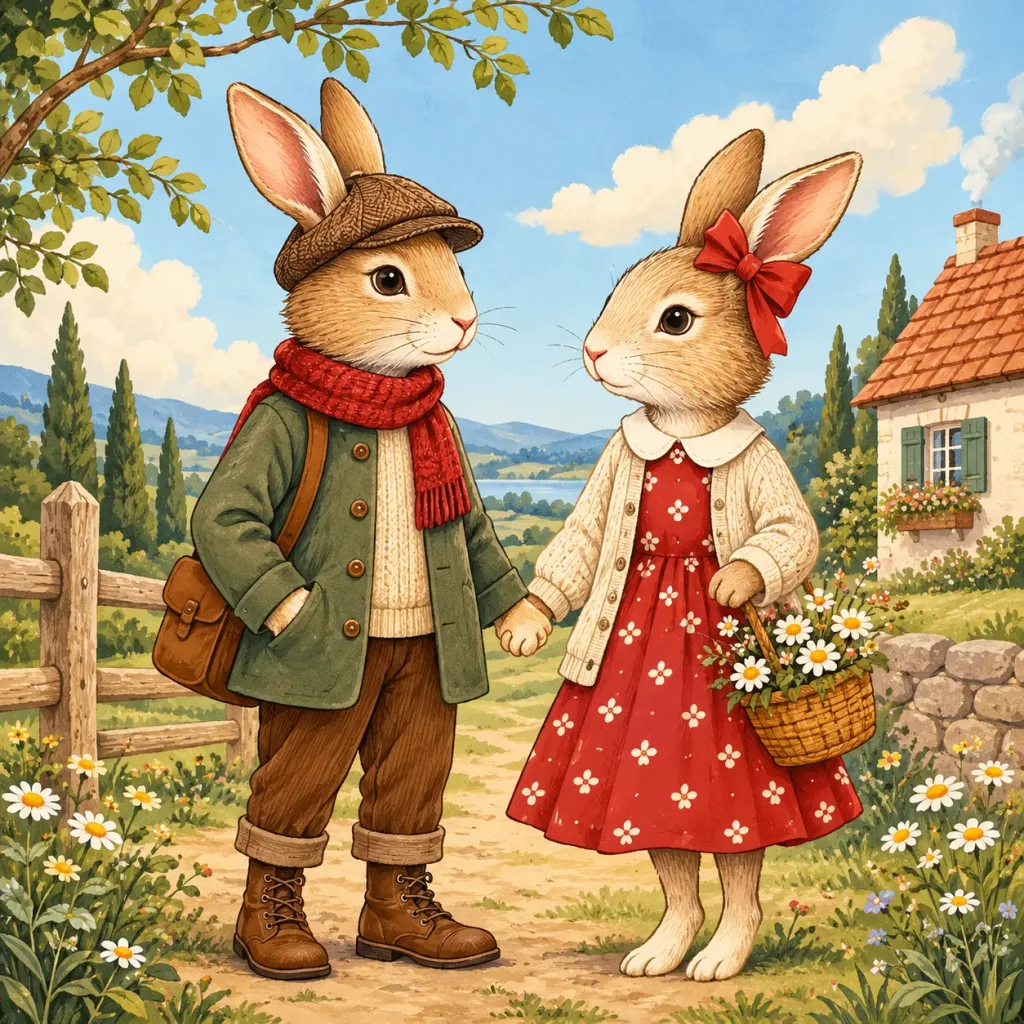
Deux lapins en habits champêtres se tenant la main, illustration façon livre de conteschaumière et marguerites,Image en prompt - 3
Copiez ou créez
Copiez le prompt, modifiez-le ou ouvrez-le directement dans le Générateur SVG IA pour créer un nouveau SVG.
W2048H2048FormatTXTTXTExporterEnregistré
Image en prompt : de quoi s'agit-il ?
Image en prompt analyse une image et rédige le prompt texte dont un modèle d'image aurait besoin pour créer quelque chose de similaire : sujet, composition, style artistique, palette de couleurs, éclairage et ambiance.
Utilisez-le pour apprendre comment décrire un style, pour recréer un rendu qui vous plaît ou pour lancer un nouveau design dans le Générateur SVG IA en un clic. Les prompts sont rédigés en anglais, la langue que les modèles d'image comprennent le mieux. 1 crédit par image.
Formats et limites
- Entrée
- PNG, JPG, WEBP, HEIC, AVIF
- Sortie
- TXT
- Taille max du fichier
- 20 Mo par fichier
- Prix
- 1 crédit
- Fonctionne dans
- Serveurs VectorSVG
- Confidentialité
- Les fichiers sont supprimés automatiquement au bout de 2 jours et ne servent pas à entraîner des modèles d'IA.
Importez du PNG, JPG, WEBP, HEIC ou AVIF jusqu'à 20 Mo. Vous recevez du texte brut à copier ou à enregistrer en TXT. 1 crédit par image.
À quoi les makers l'utilisent
Gravure et découpe laser
Décrivez une image de référence, puis générez une version originale au trait qui se grave proprement.
Cricut et machines de découpe
Transformez la photo d'une idée de bricolage en prompt pour un design de découpe d'une seule couleur.
Impression et autocollants
Recréez un style d'affiche pour votre propre série d'impressions avec une formulation cohérente.
Impression à la demande
Constituez une bibliothèque de prompts pour une gamme de produits, afin que tous vos designs restent cohérents.
Conseils pour un résultat optimal
- 01
Astuce 1: Les images avec un seul sujet bien visible donnent les prompts les plus précis.
- 02
Astuce 2: Choisissez Détaillé quand vous voulez recréer un style, et Court quand vous ajouterez vos propres idées.
- 03
Astuce 3: Modifiez les mots qui décrivent le sujet et gardez ceux du style pour créer quelque chose de nouveau dans le même esprit.
- 04
Astuce 4: Utilisez le prompt uniquement pour créer un travail original ; ne copiez pas l'œuvre d'autrui.
Questions fréquentes
Quels modèles IA peuvent utiliser le prompt ?
Le prompt fonctionne dans le Générateur SVG IA et dans la plupart des modèles d'image, dont Midjourney, Flux et Stable Diffusion. Choisissez le modèle cible pour adapter la formulation.
Pourquoi les prompts sont-ils en anglais ?
Les modèles d'image sont surtout entraînés sur des légendes en anglais : les prompts en anglais donnent donc les résultats les plus fiables, quelle que soit la langue de l'interface.
Puis-je modifier le prompt ?
Oui. Copiez-le ou ouvrez-le dans le Générateur SVG IA, où vous pouvez modifier n'importe quel mot avant de générer.
L'outil reconnaît-il les personnes ?
Il décrit ce qu'il voit, comme la tranche d'âge, les vêtements et la pose, mais n'identifie jamais la personne.
Combien ça coûte ?
1 crédit par image. Les crédits sont inclus dans tous les forfaits payants.
L'image importée est-elle conservée ?
Elle est supprimée automatiquement au bout de 2 jours et ne sert pas à entraîner des modèles.
Plus dans Convertir et corriger une image
Transformez l'image que vous avez déjà en un fichier propre et utilisable : vectorisé, détouré, plus net ou restauré.
 Vectoriseur d'image en SVGConvertissez vos PNG et JPG en SVG avec des tracés vectoriels nets et modifiablesIllimité
 Convertisseur d'imagesConvertissez PNG, JPG, SVG, HEIC, WebP et plus encore, gratuitementGratuitNouveau
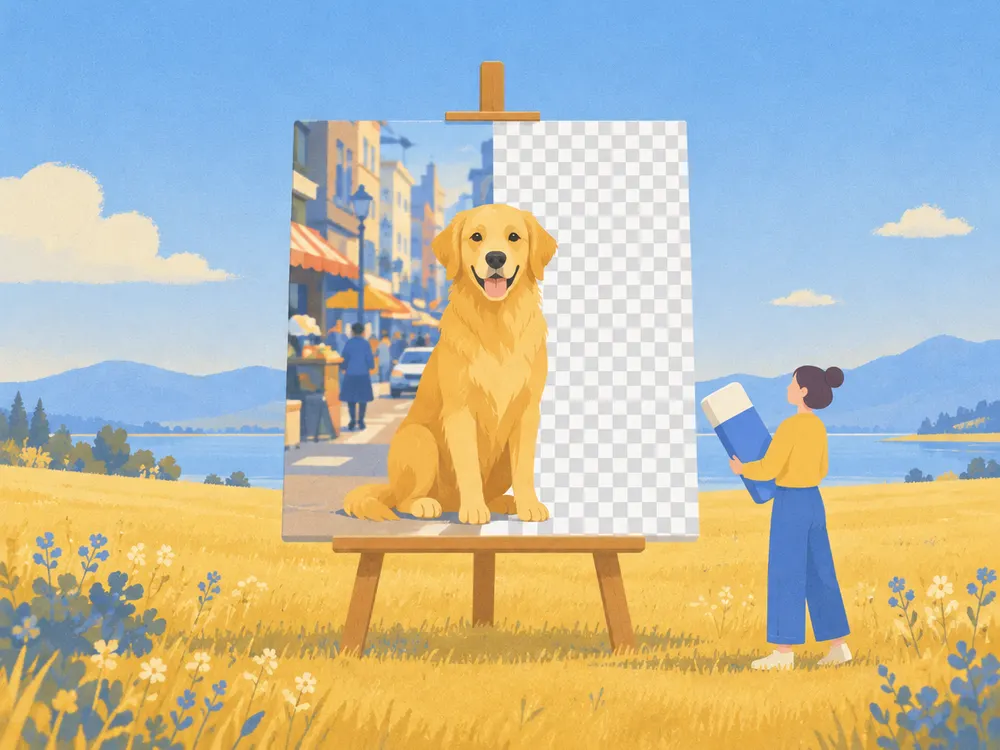 Suppression d'arrière-plan IASupprimez l'arrière-plan de n'importe quelle photo et obtenez un PNG transparent1 crédit
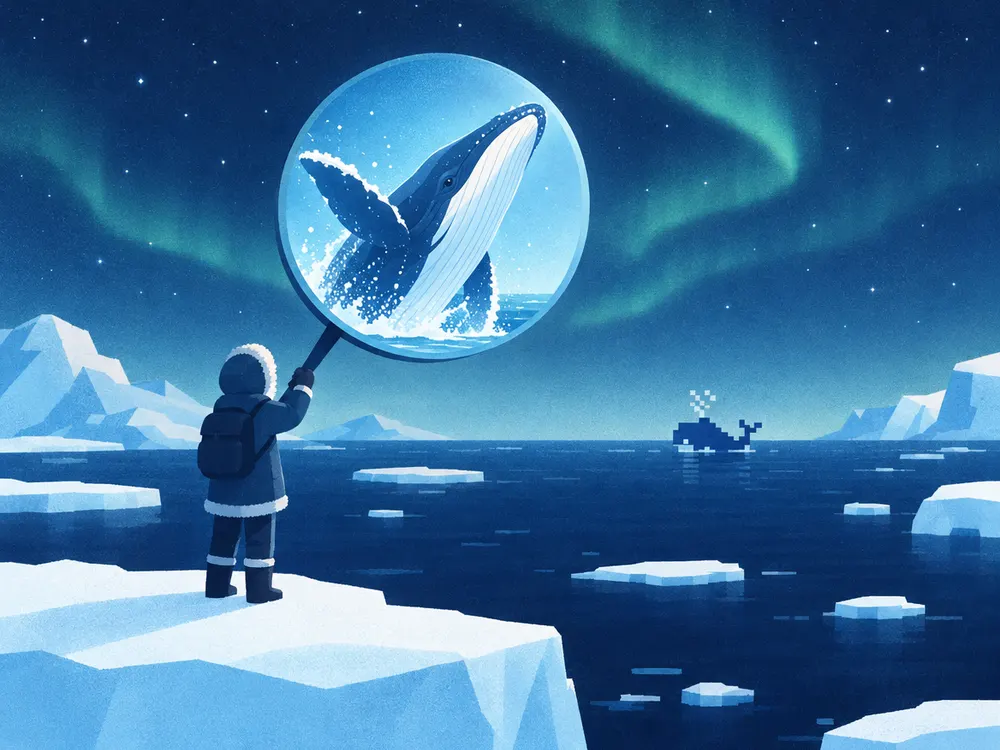 Agrandissement d'image IAAgrandissez vos images 2× ou 4× et rendez nettes vos photos floues avec l'IA1 crédit
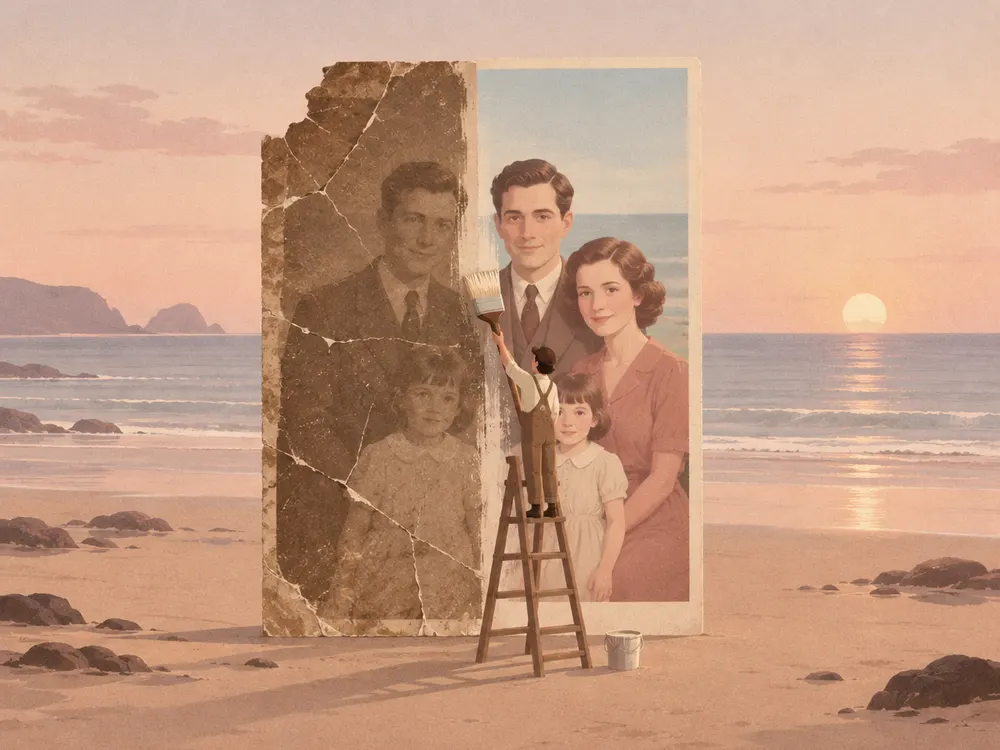 Restauration de photo IARestaurez vos vieilles photos : réparez les rayures, déchirures et couleurs fanées1 crédit