Photo →: Carte de profondeur
Déposez une image ici
Créez une carte de profondeur en niveaux de gris dans votre navigateur, avec niveaux, contraste, flou et inversion. Rien n'est envoyé.
PNG · JPG · WEBP · HEIC · jusqu'à 20 Mo · Ctrl+V pour coller
Générateur de carte de profondeur : mode d'emploi
Transformez n'importe quelle photo en carte de profondeur en niveaux de gris dans votre navigateur, avec niveaux, contraste, flou et inversion. Gratuit, illimité et confidentiel.
- 1
Ouvrez une image
Déposez ou choisissez une image, ou essayez l'exemple. Rien n'est envoyé.
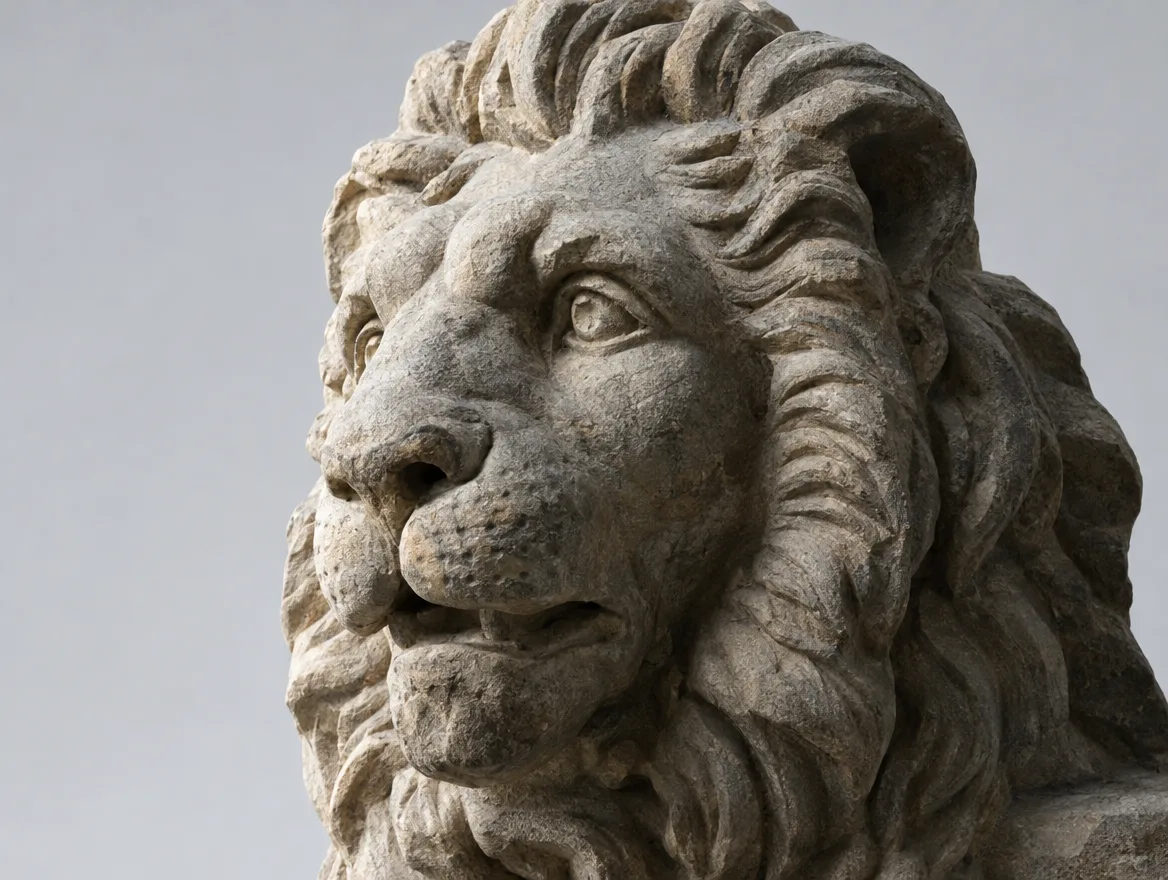 Importez votre image
- 2
Façonnez les tons
Ajustez les points noir et blanc, le contraste, les tons moyens et le flou jusqu'à obtenir une profondeur juste.
Façonnez les tonsGénérateur de carte de profondeur - 3
Exportez
Téléchargez une carte de hauteur PNG ou BMP en pleine résolution, jusqu'à 4096 px.
W2048H2048FormatPNGPNGBMPExporterEnregistré
Générateur de carte de profondeur : de quoi s'agit-il ?
Le générateur de carte de profondeur convertit une image en luminance (luminosité perçue) et vous permet de la façonner en carte de hauteur : réglez les points noir et blanc, le contraste, les tons moyens et le flou, et inversez-la si besoin.
Tout se passe sur votre appareil, dans le canvas de votre navigateur : c'est gratuit, instantané et confidentiel. Pour un relief qui comprend les formes, utilisez plutôt le générateur de relief 3D IA.
Formats et limites
- Entrée
- PNG, JPG, WEBP, AVIF
- Sortie
- PNGJPGBMP
- Taille max du fichier
- 20 Mo par fichier
- Prix
- Gratuit
- Fonctionne dans
- Votre navigateur
- Confidentialité
- Votre image ne quitte jamais votre appareil : le navigateur fait tout le travail et rien n'est envoyé.
Ouvrez du PNG, JPG, WEBP ou AVIF jusqu'à 20 Mo. Export PNG ou BMP jusqu'à 4096 px sur le grand côté. Gratuit, sans compte, dans votre navigateur.
À quoi les makers l'utilisent
Gravure et découpe laser
Préparez des images en niveaux de gris pour la gravure 3D et photo, avec des noirs et blancs nets.
Cricut et machines de découpe
Vérifiez l'équilibre tonal d'une image avant d'en faire une création en papier multicouche.
Impression et autocollants
Créez des versions en niveaux de gris au contraste maîtrisé pour la risographie et la sérigraphie.
Impression à la demande
Créez des cartes d'embossage et de déplacement pour vos maquettes de produits.
Conseils pour un résultat optimal
- 01
Astuce 1: Un léger flou (2–4 px) élimine le bruit de texture qui, sinon, serait gravé en bosses.
- 02
Astuce 2: Augmentez le point noir pour ramener un arrière-plan chargé au niveau de la base.
- 03
Astuce 3: Utilisez Inverser si votre machine lit le noir comme le point le plus haut.
- 04
Astuce 4: Supprimez d'abord l'arrière-plan pour les portraits ; le sujet ressortira alors clairement.
Questions fréquentes
Le générateur de carte de profondeur est-il vraiment gratuit ?
Oui, gratuit et illimité. Il fonctionne dans votre navigateur : ni crédits ni compte.
Mon image est-elle envoyée ?
Non. L'image est lue et traitée uniquement sur votre appareil et ne le quitte jamais.
Comment calcule-t-il la profondeur ?
Il utilise la luminosité perçue : les zones claires deviennent hautes et les zones sombres basses. Vous façonnez le résultat avec les niveaux, le contraste, les tons moyens et le flou.
Quelles machines peuvent utiliser le PNG ?
Les logiciels laser avec gravure en niveaux de gris ou 3D (LightBurn, xTool Creative Space), les logiciels de relief CNC et les outils de création de lithophanies 3D.
Pourquoi le format BMP ?
Certains anciens programmes laser et CNC n'importent que le BMP. L'export est un BMP 24 bits non compressé.
Quand utiliser plutôt le relief 3D IA ?
Quand les détails sombres, comme les yeux ou les ombres, ne doivent pas être creusés en profondeur. La version IA modélise les formes réelles plutôt que la luminosité.
Plus dans Préparation laser et CNC
Cartes de profondeur, reliefs 3D et puzzles optimisés pour la gravure, le fraisage et la découpe.