Generatore AI per incisione laser
Cosa creerai oggi?
Descrivi un design, aggiungi una foto di riferimento o scegli uno stile. Ottieni vettori SVG puliti o file pronti per l'incisione laser.
Chat
Accedi per conservare le tue chat e tornarci quando vuoi.
Come funziona il Generatore AI di SVG
Disegni per incisione laser da poche parole
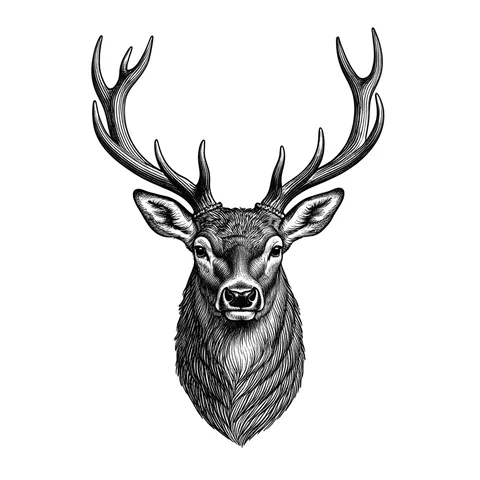
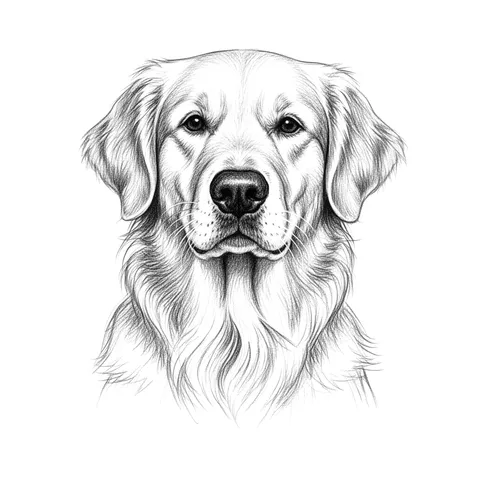
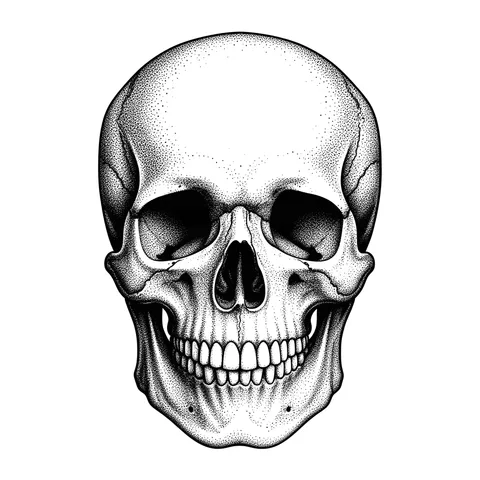
Descrivi cosa vuoi su legno, pelle, ardesia o acrilico, oppure aggiungi una foto, e scegli uno stile laser. Schizzo a matita e Incisione profonda creano immagini sfumate e realistiche in PNG ad alta risoluzione; Incisione e Disegno producono linee SVG pulite per incisione vettoriale e marcatura rapide.
Ogni immagine laser viene ripulita fino al bianco puro della carta, così il laser brucia solo il disegno. Apri il PNG in LightBurn, xTool Creative Space o nell'app Glowforge, imposta potenza e velocità per il tuo materiale e fai prima una prova su un ritaglio.
Il PNG è pronto per l'incisione laser: aprilo nell'app Glowforge e scegli Engrave, oppure importalo come immagine in xTool Creative Space o LightBurn (il dithering Jarvis o Stucki dà sfumature simili a una foto), e fai prima una prova su un ritaglio di materiale. Con una Cricut, una Silhouette Cameo o una Brother ScanNCut puoi stamparlo e tagliarne il contorno con Print Then Cut.
Come creare un file SVG con l'AI
- 1
Scegli uno stile
Scegli SVG vettoriale per file di taglio e incisione a linee, oppure Incisione laser per risultati sfumati e realistici. Ogni stile indica per cosa è più adatto.
- 2
Descrivi il tuo design
Scrivi una o due frasi sul soggetto, oppure tocca un'idea. Aggiungi una foto quando serve una somiglianza: gli stili vettoriali la ridisegnano con VectorSVG V1.
Una volpe seduta in una foresta,line art pulita per taglio laserGenera - 3
Genera e scarica
Premi Genera (o Invio). Scarica l'SVG pronto per il taglio, l'SVG a livelli da modificare, oppure PNG, PDF e DXF.
W2048H2048FormatoSVGSVGPNGEsportaSalvato
Cos'è il Generatore AI di SVG?
Il Generatore AI di SVG trasforma una breve descrizione, o una foto, in grafiche che puoi davvero realizzare: vettori SVG puliti per plotter da taglio e stampa, oppure file PNG ad alta risoluzione ottimizzati per l'incisione laser. Scegli uno stile, descrivi la tua idea e ottieni fino a quattro varianti in circa un minuto.
È pensato per i maker: appassionati di Cricut e Silhouette, chi incide al laser con Glowforge, xTool o LightBurn, insegnisti e venditori print-on-demand. I risultati vettoriali hanno tracciati chiusi con pochi nodi, quindi si tagliano, si spellicolano e si incidono senza ritocchi.
Un'immagine costa 1 credito. I crediti sono inclusi nei piani a pagamento, insieme all'uso commerciale.
- Formati
- SVG pronto al taglio e a livelli, PDF e DXF per gli stili vettoriali; PNG per gli stili laser
- Prezzo
- 1 credito per immagine; i crediti sono inclusi in ogni piano a pagamento
- Compatibile con
- Cricut, Silhouette, Glowforge, xTool, LightBurn, Inkscape, Illustrator
- Utilizzo
- Uso commerciale nei piani a pagamento; le tue immagini restano private a meno che tu non le condivida
20 stili in due famiglie
Gli stili vettoriali ti danno tracciati SVG modificabili. Gli stili laser mantengono sfumature e profondità come immagine ad alta risoluzione per l'incisione.
Stili SVG vettoriali
Ideali quando devi tagliare, cordonare, spellicolare o ridimensionare il design: loghi, adesivi, vinile, insegne, stencil e incisione a linee.
 CreativoIdeale per loghi
 Illustrazione piattaIdeale per loghi
- ContornoIdeale per Cricut
 SilhouetteIdeale per Cricut
- DisegnoIdeale per laser
 IncisioneIdeale per laser
 LinoleografiaIdeale per stampa
- CartoonIdeale per Cricut
 MandalaIdeale per Cricut
 GeometricoIdeale per loghi
 StencilIdeale per Cricut
 Carta intagliataIdeale per Cricut
Stili per incisione laser
Perfetti per incisioni realistiche su legno, ardesia, pelle e metallo, e per rilievi 3D e incisioni profonde.
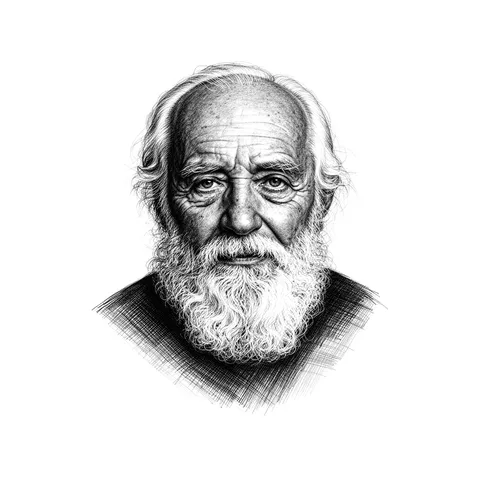
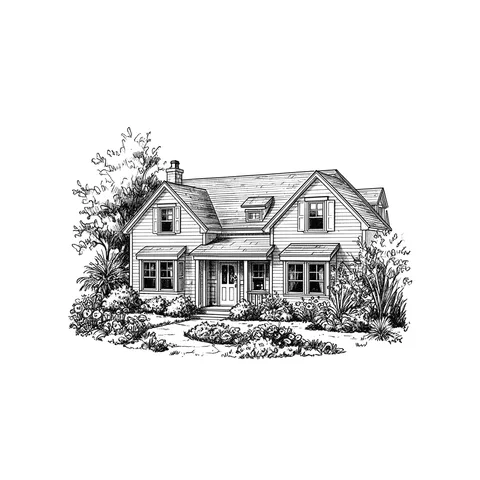
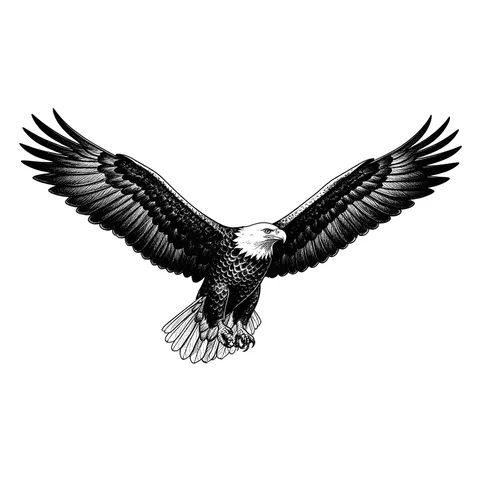
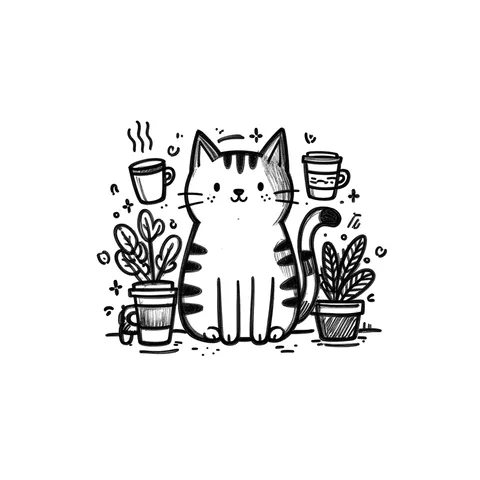
Foto, VectorSVG V1 e i tuoi file
Cosa succede quando aggiungi una foto, quando attivare il nostro motore proprietario e quale download scegliere per la tua macchina.
Parti da una foto
Tocca + e aggiungi una foto di un animale, una persona o un oggetto. Scegli Forma e posa per mantenere la somiglianza, oppure Stile e aspetto per prenderne lo stile grafico. Con uno stile vettoriale la foto viene sempre ridisegnata da VectorSVG V1, così il risultato mantiene la posa e resta pronto per il taglio. Mandala, Geometrico, Stencil e Carta intagliata sono disegnati solo dalle tue parole.
VectorSVG V1
Il nostro motore proprietario disegna lo stile e lo traccia in un unico pezzo pulito, pronto per il taglio. Attivalo nella barra degli strumenti per qualsiasi stile vettoriale e per gli stili laser. Con uno stile vettoriale e una foto si attiva da solo; uno stile laser con una foto parte con il suo motore abituale e basta un tocco per attivare V1.
Quale file scaricare
L'SVG pronto per il taglio è un'unica forma nera con fori veri: tagliala così com'è con Cricut, Silhouette o un laser. L'SVG a livelli mantiene separate le forme così come sono state disegnate, per ricolorare e modificare in Illustrator o Inkscape (disponibile quando il design ha parti da separare). PNG, PDF e DXF derivano dal file pronto per il taglio; il DXF si apre in LightBurn e nei programmi CAD, in millimetri.
Immagini per laser
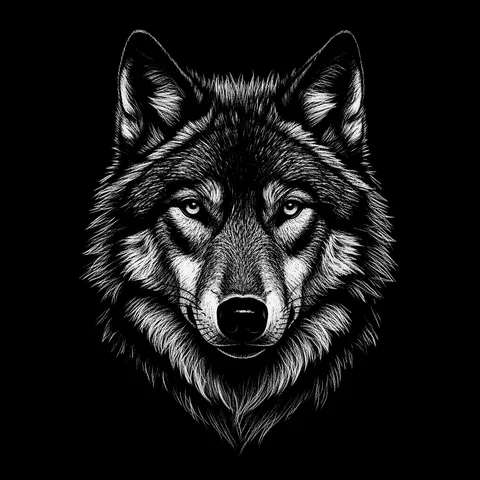
Gli stili laser producono un PNG in scala di grigi ad alta risoluzione su carta bianca pura (Grattage: linee bianche su una tavola nera), così viene inciso solo il disegno. Incidili come immagini; se ti servono linee da tagliare, invia l'immagine al vettorializzatore.
Come scrivere un prompt efficace
Lo stile decide l'aspetto, quindi alle tue parole basta dire cosa disegnare. Cinque abitudini fanno la differenza.
- 1
Indica un solo soggetto chiaro
"Un faro sugli scogli" funziona meglio di una lista di dieci cose. Taglio e incisione premiano forme semplici e leggibili.
- 2
Aggiungi posa, angolazione e inquadratura
Vista laterale, frontale, centrato, dentro un cerchio: queste parole decidono quanto bene il design si adatta al tuo prodotto.
- 3
Di' cosa vuoi, non cosa non vuoi
Scrivi "contorni puliti, sfondo semplice" invece di una lista di cose da evitare: i modelli tendono a disegnare le parole che leggono.
- 4
Scegli il formato del tuo prodotto
Quadrato per sottobicchieri e spille, 4:5 o 3:4 per cornici e pannelli, 3:2 o 16:9 per insegne e striscioni.
- 5
Usa una foto per la somiglianza
Per animali, persone e oggetti esistenti, aggiungi una foto e scegli Forma e posa; descrivi lo stile, non il volto.
Un rapido prima e dopo
gufo
Un gufo saggio appollaiato su un ramo di pino, vista frontale, centrato dentro un cerchio, luna crescente dietro, sfondo semplice
Il secondo prompt indica il soggetto, la posa, l'inquadratura e lo sfondo, così il risultato si adatta a un sottobicchiere rotondo senza modifiche.
Prova questo promptCosa vuoi creare?
Ogni idea apre il Generatore AI di SVG con un esempio pronto e gli stili adatti evidenziati. Lo stile, comunque, lo scegli tu.
Domande sui disegni per incisione laser
Quale file uso per l'incisione laser?
Usa il PNG di uno stile laser per l'incisione sfumata (modalità immagine o raster) e l'SVG di uno stile vettoriale per incisione a linee, marcatura o taglio. Entrambi si scaricano a piena risoluzione.
Posso incidere la foto di una persona o di un animale?
Sì. Aggiungi la foto e scegli Schizzo a matita o Incisione profonda: il generatore la ridisegna come un'incisione con lo stesso soggetto e la stessa posa, pronta per legno o ardesia.
Il generatore AI di SVG è gratis?
Creare un account e usare gli strumenti gratuiti non costa nulla. Le immagini AI usano crediti: un'immagine costa 1 credito e i piani a pagamento includono crediti mensili, uso commerciale e download senza watermark.
Ottengo un vero SVG o un'immagine dentro un SVG?
Gli stili vettoriali restituiscono un vero SVG in due versioni: un file pronto per il taglio (un'unica forma nera con fori veri, pronta per Cricut Design Space, Silhouette Studio e LightBurn) e, quando il design ha parti separate, un file a livelli da modificare in Inkscape o Illustrator. Gli stili laser restituiscono di proposito un PNG ad alta risoluzione, perché le sfumature si incidono meglio come pixel.
Quale stile devo scegliere per Cricut o vinile?
Creativo, Silhouette, Contorno e Cartoon sono i più facili da tagliare e spellicolare. Stencil e Carta intagliata tengono collegata ogni parte, e Illustrazione piatta dà forme semplici e decise.
Qual è lo stile migliore per incidere una foto al laser?
Schizzo a matita e Linea a matita sono pensati per ritratti e animali su legno e pelle. Per vetro e ardesia, prova Puntinato o Grattage. Per la profondità, usa Incisione profonda.
Posso partire dalla mia immagine?
Sì. Aggiungi una foto o uno schizzo e scegli se il generatore deve seguirne forma e posa o prenderne solo lo stile grafico. Con gli stili vettoriali la foto viene ridisegnata da VectorSVG V1; Mandala, Geometrico, Stencil e Carta intagliata lavorano solo partendo da una descrizione.
Perché VectorSVG V1 si attiva quando aggiungo una foto?
Trasformare una foto in forme vettoriali pulite è ciò che VectorSVG V1 fa meglio, quindi con una foto gli stili vettoriali lo usano sempre e la barra degli strumenti lo mostra attivo. Se rimuovi la foto, torna la tua impostazione.
Qual è la differenza tra SVG pronto per il taglio e SVG a livelli?
L'SVG pronto per il taglio è un'unica forma nera con fori veri: niente da ripulire prima di tagliare o incidere. L'SVG a livelli mantiene separate le forme nere e bianche così come sono state disegnate, così puoi ricolorare o spostare le parti. SVG a livelli e PNG 4K sono inclusi nei piani a pagamento; i tuoi design si scaricano in ogni formato.
Posso annullare una generazione?
Sì. Per cinque secondi dopo aver premuto Genera puoi annullare senza addebiti. Se un lavoro è ancora in coda, annullare restituisce anche i tuoi crediti.
Posso vendere prodotti realizzati con i miei design?
Nei piani a pagamento, tutto ciò che generi include una licenza commerciale, quindi puoi vendere prodotti incisi, tagliati o stampati. I design creati nel piano gratuito sono per uso personale.