Foto →: SVG
Trascina un'immagine qui
Trasforma qualsiasi immagine in un retino halftone di punti, quadrati o linee ed esporta un vero SVG vettoriale per laser, serigrafia e Cricut.
PNG · JPG · WEBP · HEIC · fino a 20 MB · Ctrl+V per incollare
Come usare Generatore halftone
Trasforma qualsiasi immagine in un retino halftone di punti, quadrati o linee ed esportalo come vero SVG vettoriale. Gratis e privato, direttamente nel tuo browser.
- 1
Apri un'immagine
Trascina o scegli un'immagine, oppure inizia con l'immagine di esempio.
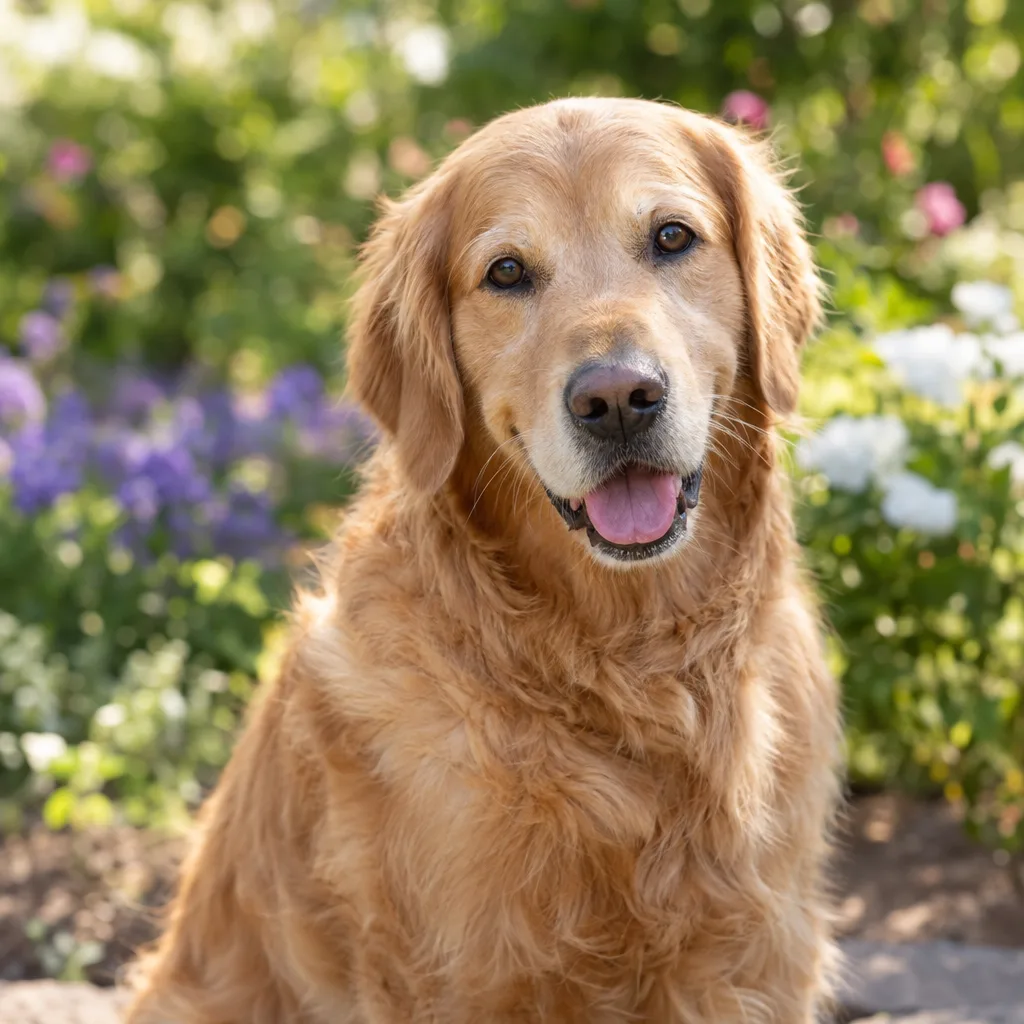 Carica la tua immagine
- 2
Crea il motivo
Scegli punti, quadrati o linee, poi imposta dimensione delle celle, angolo, punto più piccolo e più grande, inversione e colori.
Crea il motivoGeneratore halftone - 3
Esporta SVG o PNG
Scarica l'SVG vettoriale per il taglio e l'incisione, oppure un PNG per la stampa e il web.
W2048H2048FormatoSVGSVGPNGEsportaSalvato
Cos'è Generatore halftone?
Un retino halftone ricrea i toni di un'immagine con forme di dimensioni diverse: punti grandi nelle ombre, punti piccoli nelle luci. Questo generatore misura la luminosità sotto ogni cella di una griglia ruotata e lì disegna una vera forma vettoriale.
Poiché il risultato è un vero SVG (cerchi, quadrati o tracciati di linee), si può tagliare, incidere, serigrafare o ridimensionare a piacere. Funziona gratis nel tuo browser e non viene caricato nulla.
Formati e limiti
- Input
- PNG, JPG, WEBP, AVIF
- Output
- SVGPNG
- Dimensione massima file
- 20 MB per file
- Prezzo
- Gratis
- Funziona in
- Il tuo browser
- Privacy
- La tua immagine non lascia mai il dispositivo: il browser fa tutto il lavoro e non viene caricato nulla.
Apri PNG, JPG, WEBP o AVIF fino a 25 MB. Esporta SVG (vettoriale) o PNG a risoluzione 2×. Gratis, illimitato, funziona nel browser.
Per cosa lo usano i maker
Incisione e taglio laser
Incidi le foto come punti vettoriali: più veloce dell'incisione raster e molto nitida su legno, ardesia e acrilico.
Cricut e plotter da taglio
Taglia stencil retinati e decalcomanie in vinile; usa celle grandi, così ogni punto resta tagliabile.
Stampa e adesivi
Crea separazioni pronte per la serigrafia e poster pop art con un classico look da stampa.
Print on demand
Crea grafiche retinate d'impatto per t-shirt che si stampano pulite in un solo colore.
Consigli per un risultato migliore
- 01
Suggerimento 1: Per il taglio, tieni il punto più piccolo al 15% o più, così nessun pezzo è troppo piccolo per la lama.
- 02
Suggerimento 2: Un angolo di 45° è il più naturale; 0° dà una griglia grafica e moderna.
- 03
Suggerimento 3: Le linee funzionano magnificamente per incidere ritratti su legno.
- 04
Suggerimento 4: Per foto piatte e poco contrastate, aumenta prima il contrasto con lo strumento Mappa di profondità.
Domande frequenti
L'SVG è davvero vettoriale?
Sì. Ogni punto, quadrato o linea è una forma vettoriale, non un'immagine incorporata, quindi si ridimensiona e si taglia in modo pulito.
Il generatore halftone è gratis?
Sì, gratis e illimitato, senza account. Funziona sul tuo dispositivo e non viene caricato nulla.
Che dimensione delle celle usare per l'incisione laser?
Celle tra 1 e 2 mm alla dimensione finale funzionano bene sul legno. Celle più piccole mostrano più dettagli ma allungano i tempi di incisione.
Posso tagliare il retino con una Cricut?
Sì, con celle più grandi e un punto minimo di almeno il 15%. I punti molto piccoli sono difficili da spellicolare nel vinile.
Perché il mio file SVG sembra pesante?
Le celle piccole creano migliaia di forme. Aumenta la dimensione delle celle o riduci l'area dell'immagine per file più leggeri.
Posso cambiare i colori?
Sì. Scegli qualsiasi colore per inchiostro e carta, oppure escludi la carta per uno sfondo trasparente.
Altri in Preparazione laser e CNC
Mappe di profondità, rilievi 3D e puzzle pensati per incisione, intaglio e taglio.