Foto →: Mappa di profondità
Trascina un'immagine qui
Crea una mappa di profondità in scala di grigi nel browser con livelli, contrasto, sfocatura e inversione. Non viene caricato nulla.
PNG · JPG · WEBP · HEIC · fino a 20 MB · Ctrl+V per incollare
Come usare Generatore di mappe di profondità
Trasforma qualsiasi foto in una mappa di profondità in scala di grigi nel tuo browser, con livelli, contrasto, sfocatura e inversione. Gratis, illimitato e privato.
- 1
Apri un'immagine
Trascina o scegli un'immagine, oppure prova l'esempio. Non viene caricato nulla.
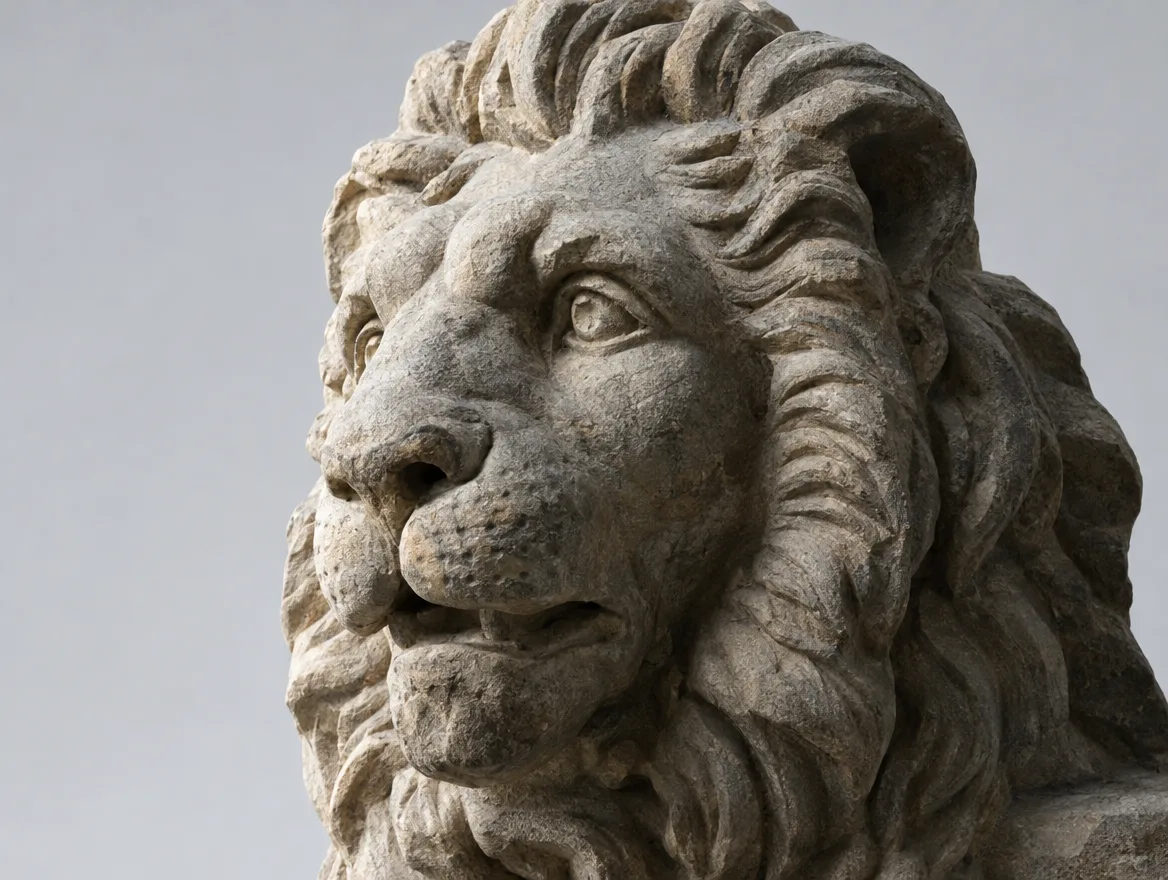 Carica la tua immagine
- 2
Modella i toni
Regola punto di nero e di bianco, contrasto, mezzitoni e sfocatura finché la profondità non è convincente.
Modella i toniGeneratore di mappe di profondità - 3
Esporta
Scarica una mappa di altezza PNG o BMP a piena risoluzione, fino a 4096 px.
W2048H2048FormatoPNGPNGBMPEsportaSalvato
Cos'è Generatore di mappe di profondità?
Il Generatore di mappe di profondità converte un'immagine in luminanza (luminosità percepita) e ti permette di modellarla in una mappa di altezza: imposta punto di nero e di bianco, contrasto, mezzitoni e sfocatura, e capovolgila con Inverti.
Tutto avviene sul tuo dispositivo, con il canvas del browser, quindi è gratis, immediato e privato. Per un rilievo che capisce le forme, usa invece il Generatore di rilievi 3D AI.
Formati e limiti
- Input
- PNG, JPG, WEBP, AVIF
- Output
- PNGJPGBMP
- Dimensione massima file
- 20 MB per file
- Prezzo
- Gratis
- Funziona in
- Il tuo browser
- Privacy
- La tua immagine non lascia mai il dispositivo: il browser fa tutto il lavoro e non viene caricato nulla.
Apri PNG, JPG, WEBP o AVIF fino a 20 MB. Esporta PNG o BMP fino a 4096 px sul lato lungo. Gratis, senza account, funziona nel browser.
Per cosa lo usano i maker
Incisione e taglio laser
Prepara immagini in scala di grigi per incisione 3D e fotografica, con neri e bianchi puliti.
Cricut e plotter da taglio
Verifica il bilanciamento tonale di un'immagine prima di trasformarla in un'opera di carta a strati.
Stampa e adesivi
Crea versioni in scala di grigi con contrasto controllato per risografia e serigrafia.
Print on demand
Crea mappe di embossing e displacement per i mockup dei prodotti.
Consigli per un risultato migliore
- 01
Suggerimento 1: Una leggera sfocatura (2–4 px) elimina il rumore della texture, che altrimenti verrebbe fresato come piccole protuberanze.
- 02
Suggerimento 2: Alza il punto di nero per appiattire uno sfondo pieno di elementi al livello di base.
- 03
Suggerimento 3: Usa Inverti se la tua macchina legge il nero come punto più alto.
- 04
Suggerimento 4: Nei ritratti, rimuovi prima lo sfondo: il soggetto risalterà in modo netto.
Domande frequenti
Il generatore di mappe di profondità è davvero gratis?
Sì, gratis e illimitato. Funziona nel tuo browser, quindi niente crediti e niente account.
La mia immagine viene caricata?
No. L'immagine viene letta ed elaborata solo sul tuo dispositivo e non lo lascia mai.
Come calcola la profondità?
Usa la luminosità percepita: le aree chiare diventano alte e quelle scure basse. Modelli il risultato con livelli, contrasto, mezzitoni e sfocatura.
Quali macchine possono usare il PNG?
Software laser con incisione in scala di grigi o 3D (LightBurn, xTool Creative Space), software CNC per rilievi e generatori di litofanie 3D.
Perché usare BMP?
Alcuni programmi laser e CNC più vecchi importano solo BMP. L'esportazione è un BMP a 24 bit non compresso.
Quando conviene usare invece il rilievo 3D AI?
Quando dettagli scuri come occhi o ombre non devono essere scavati in profondità. La versione AI modella le forme reali anziché la luminosità.
Altri in Preparazione laser e CNC
Mappe di profondità, rilievi 3D e puzzle pensati per incisione, intaglio e taglio.