Skip to content
Tutti gli strumentiGuida e FAQ

Foto : PNG trasparente

Trascina un'immagine qui

Rimuovi lo sfondo da qualsiasi foto e ottieni un PNG pulito e trasparente. Ideale prima di vettorializzare o incidere.

Come funziona

PNG · JPG · WEBP · HEIC · fino a 20 MB · Ctrl+V per incollare

Come usare Rimozione sfondo AI

Scontorna il soggetto di qualsiasi foto con un clic e ottieni un PNG trasparente pulito, pronto da vettorializzare, incidere o stampare.

  1. 1

    Carica una foto

    Trascina, incolla o scegli un'immagine fino a 20 MB. Le foto con un soggetto ben definito danno i bordi più puliti.

  2. 2

    Scegli il tipo di soggetto

    Lascia Auto o scegli Persona, Prodotto o Grafica, poi imposta la morbidezza dei bordi e lo sfondo che preferisci.

  3. 3

    Scarica lo scontorno

    Salva un PNG o WEBP trasparente, oppure invialo al vettorializzatore per trasformarlo in un SVG pronto per il laser.

Guarda il risultato su foto reali

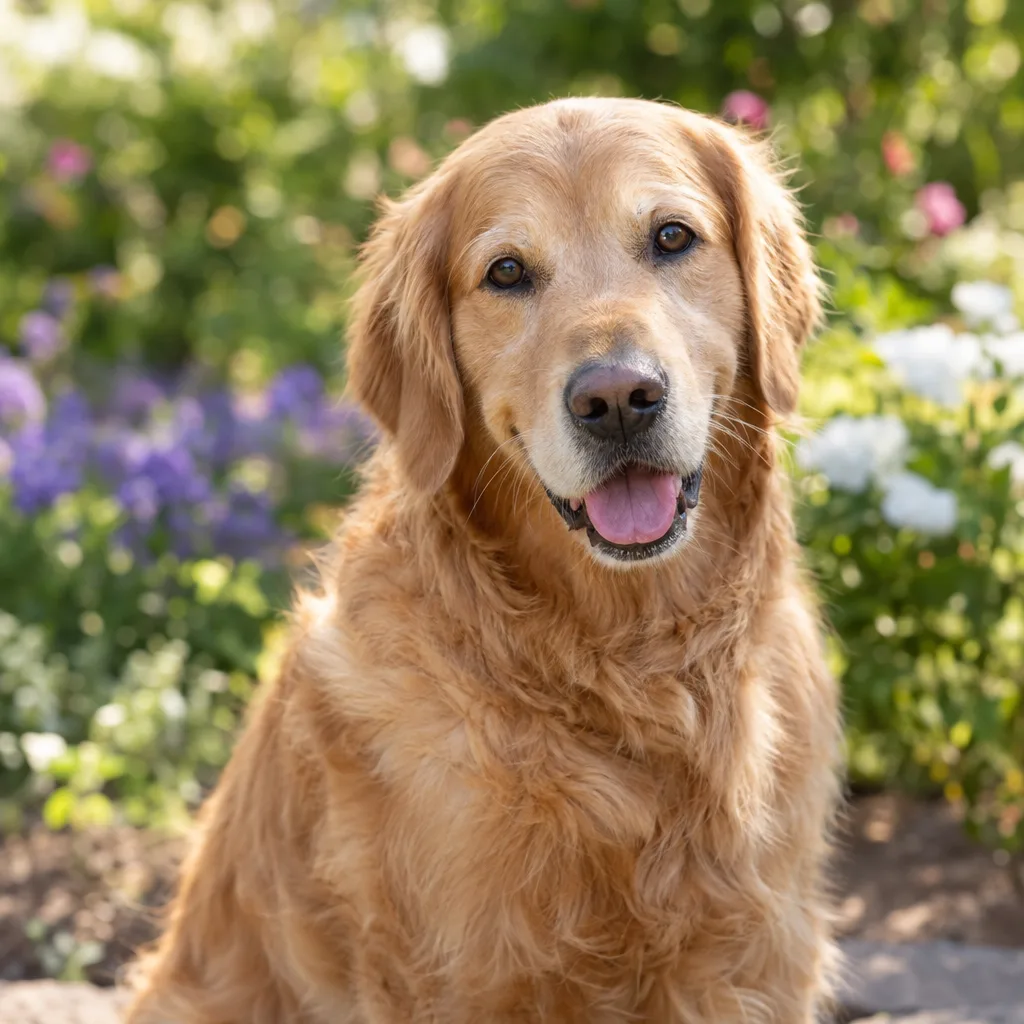
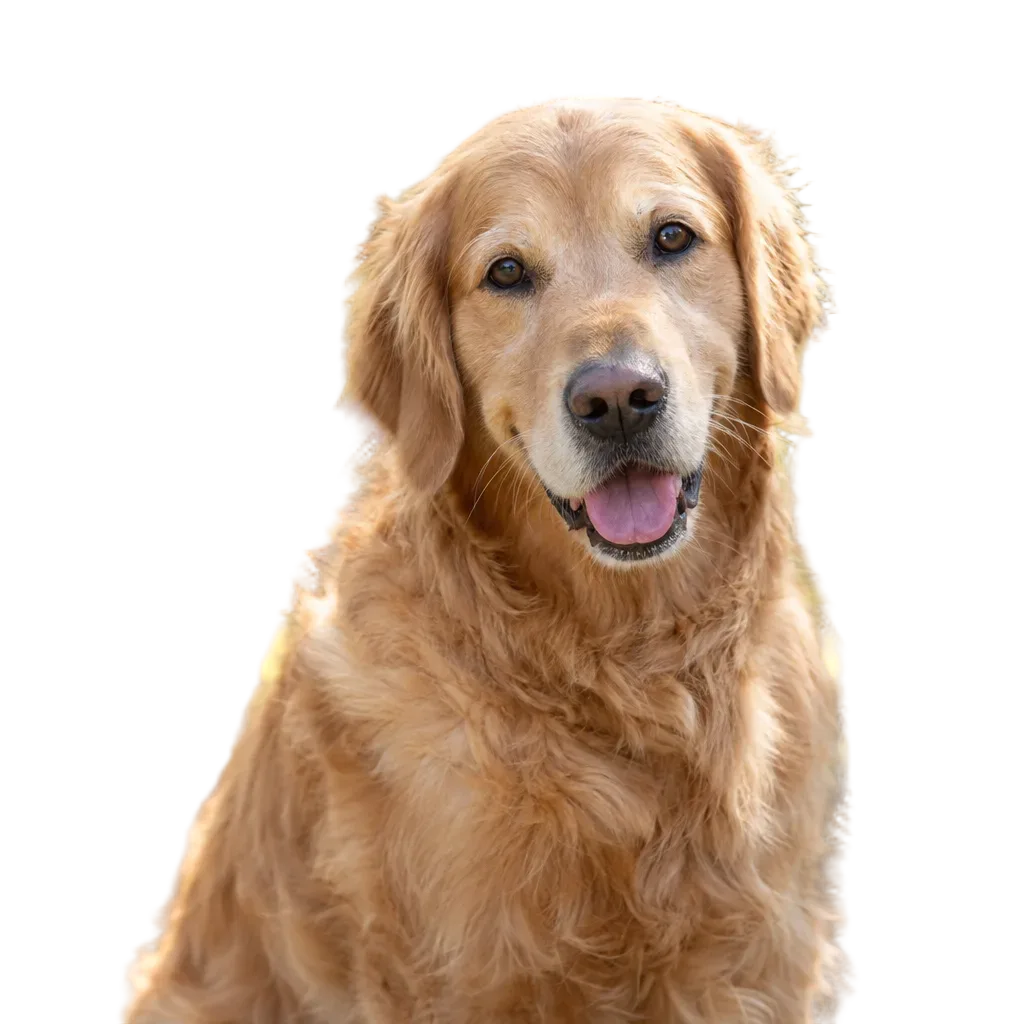
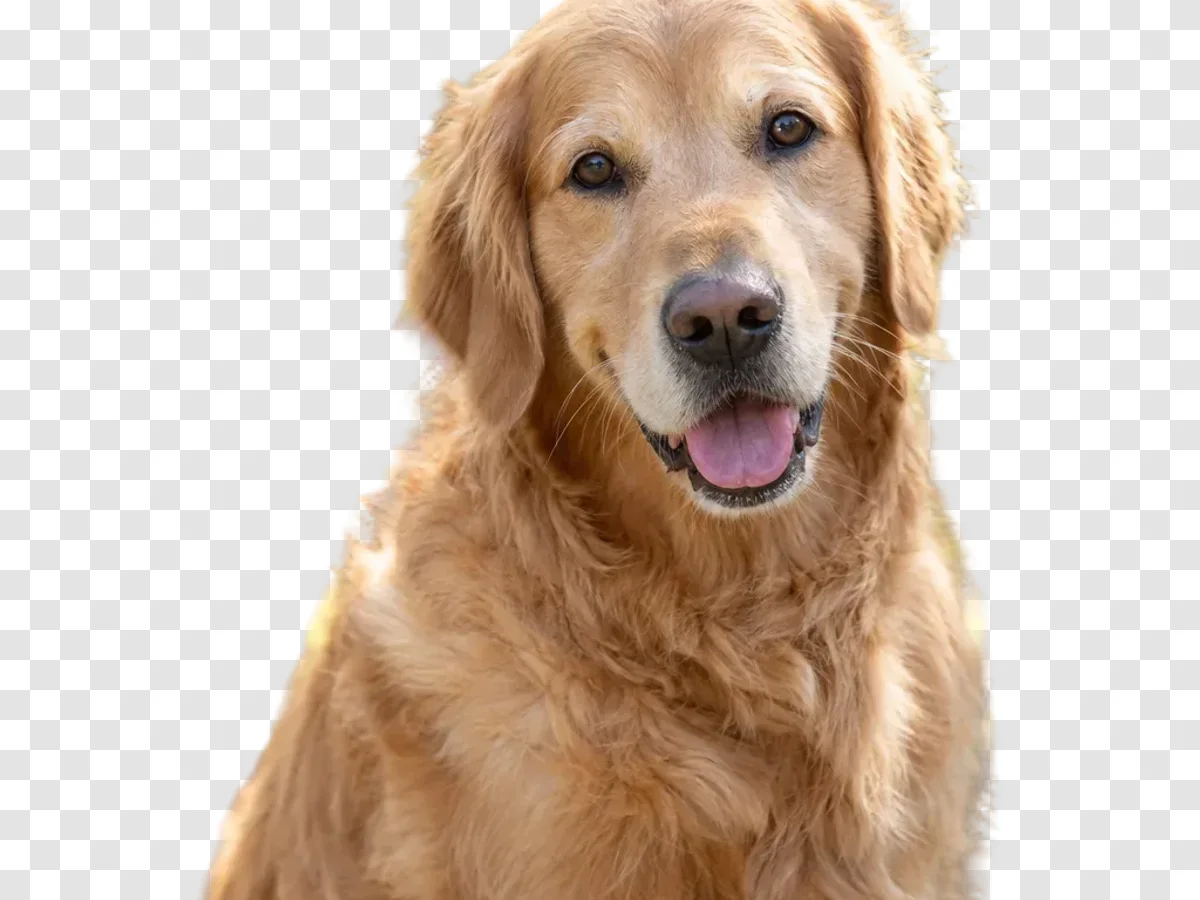
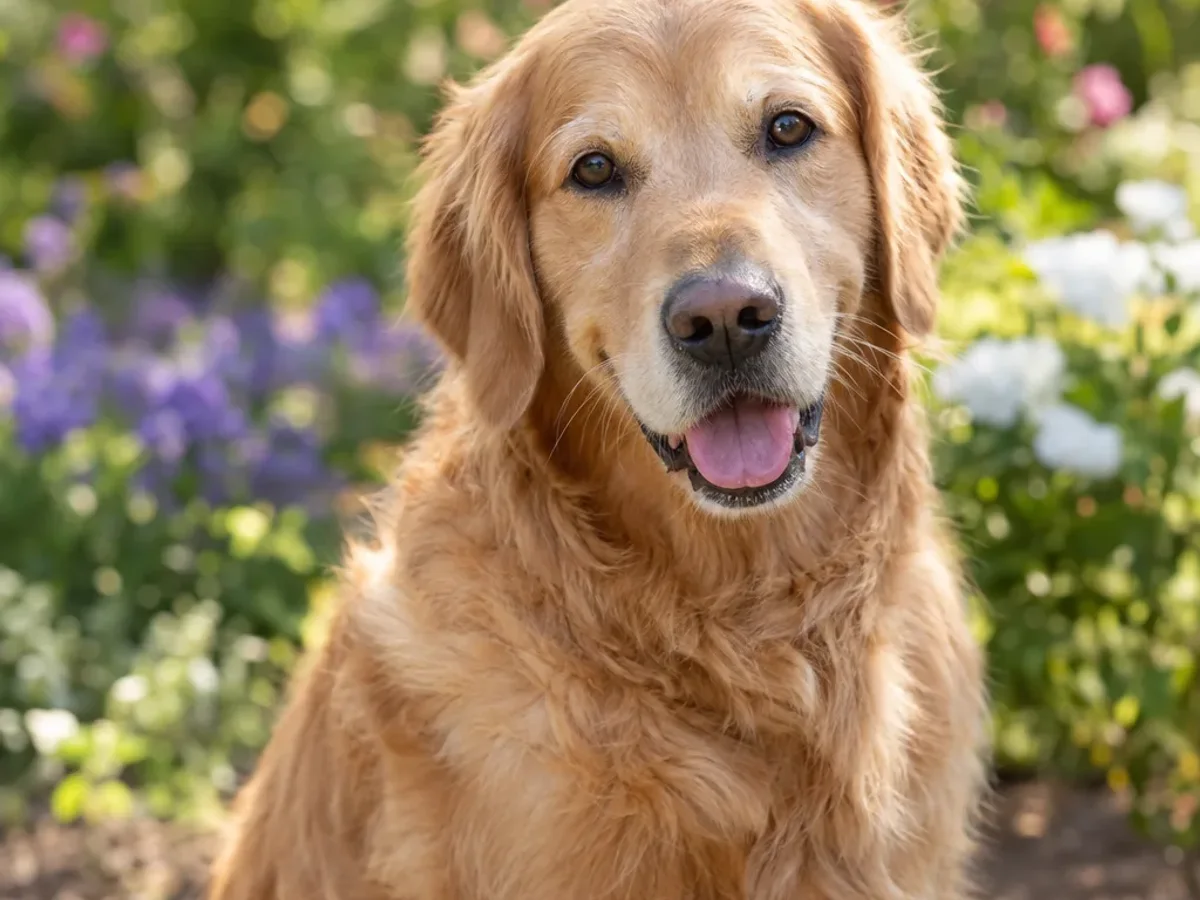
Trascina il cursore su ogni immagine: a sinistra la foto originale, a destra lo scontorno creato dallo strumento, senza sfondo.

Un golden retriever prima e dopo la rimozione dello sfondo del giardino
PrimaDopo

Animali e pelo

Ogni ciocca del mantello di un golden retriever resta intatta, anche dove si sovrappone a un giardino pieno di dettagli. Pronto per uno sticker, una stampa o il mockup di un prodotto.
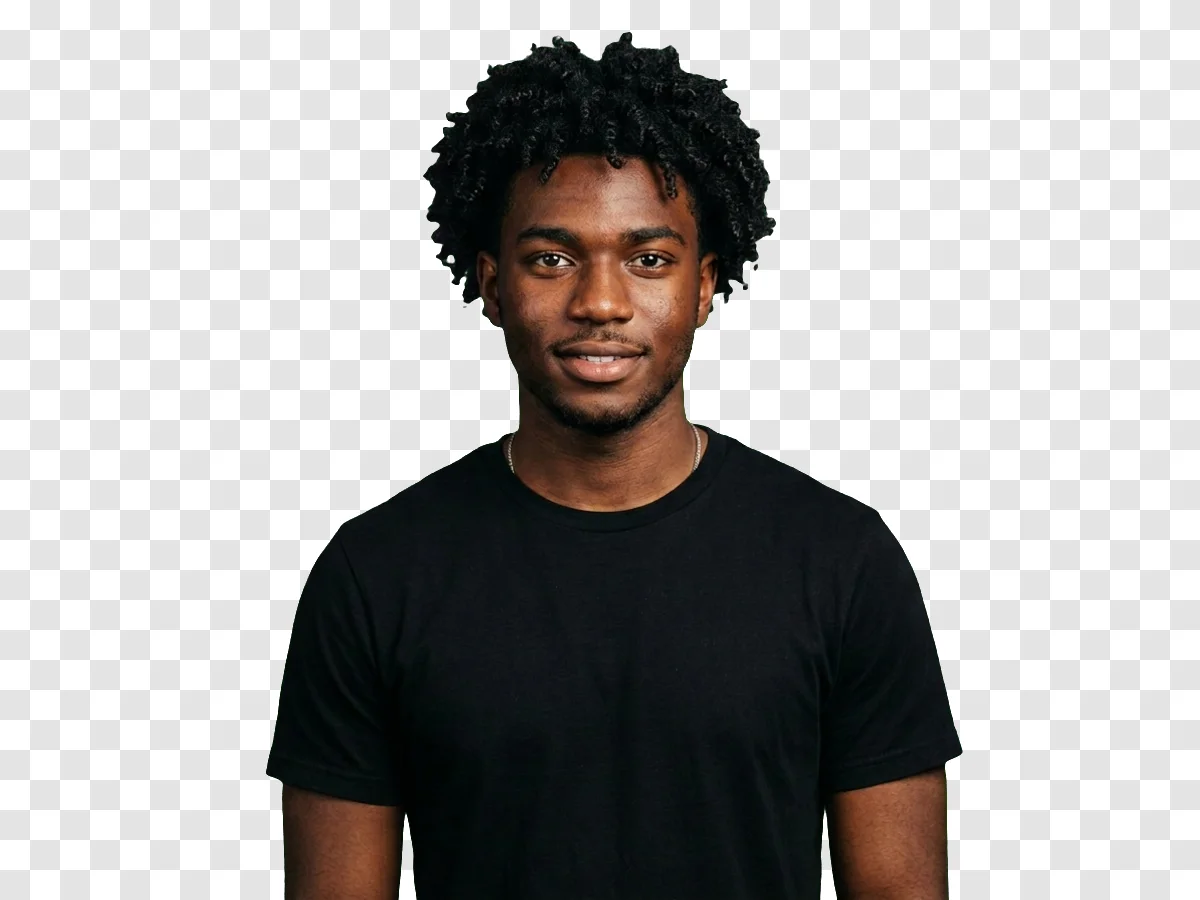
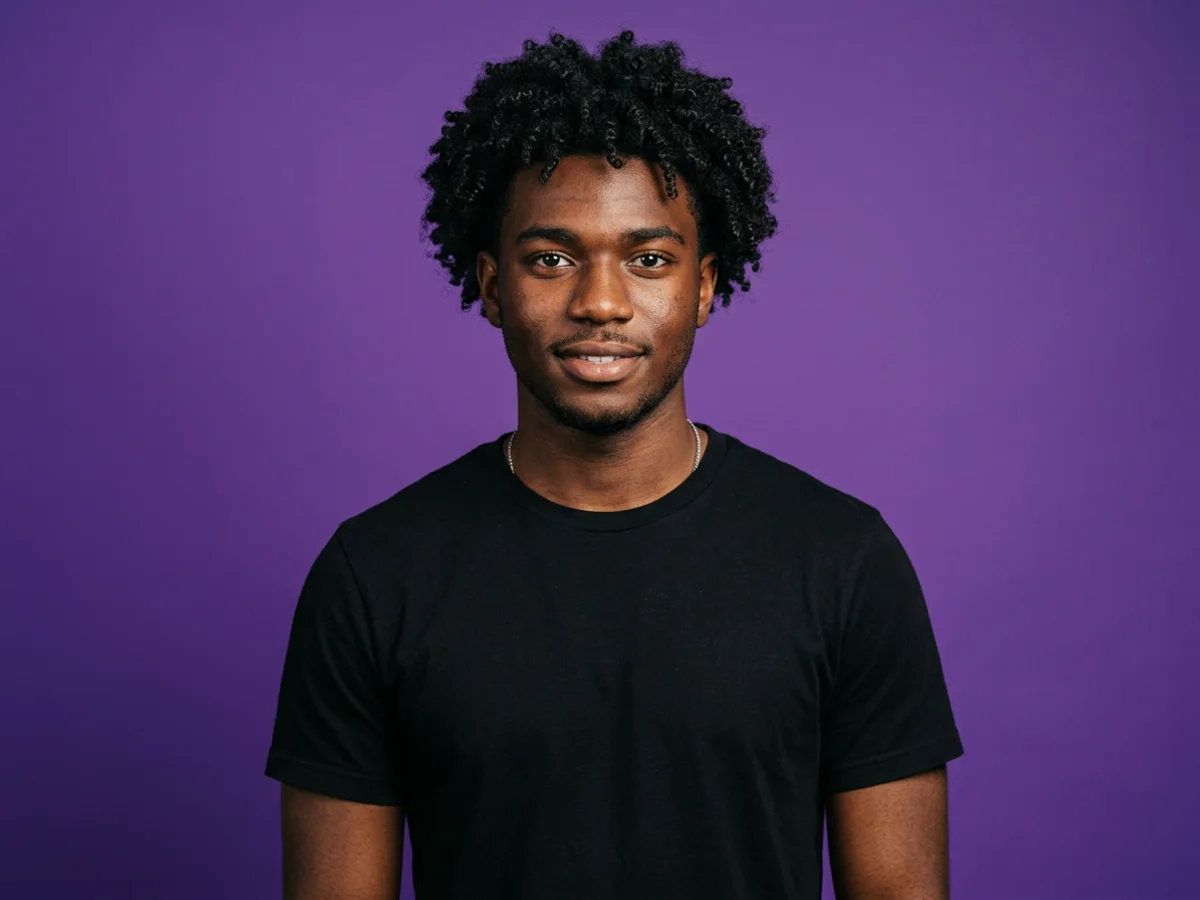
Un ritratto in studio prima e dopo la rimozione della parete viola
PrimaDopo

Ritratti e foto profilo

Capelli, spalle e vestiti si staccano in modo pulito dalla parete colorata dello studio, così puoi mettere la persona su qualsiasi sfondo.

Cos'è Rimozione sfondo AI?

La Rimozione sfondo AI individua il soggetto principale di una foto (una persona, un animale, un prodotto o una grafica) ed elimina tutto ciò che c'è dietro. Ottieni un PNG o WEBP con sfondo trasparente e bordi morbidi e naturali attorno a capelli e pelo.

I maker la usano come primo passo prima della vettorializzazione: uno scontorno pulito dà al vettorializzatore e al software laser una forma chiara su cui lavorare, invece di una scena piena di elementi. Ogni immagine costa 1 credito.

Formati e limiti

Input
PNG, JPG, WEBP, HEIC, AVIF
Output
PNGWEBP
Dimensione massima file
20 MB per file
Prezzo
1 credito
Funziona in
Server VectorSVG
Privacy
I file vengono eliminati automaticamente dopo 2 giorni e non vengono usati per addestrare modelli AI.

Carica PNG, JPG, WEBP, HEIC o AVIF fino a 20 MB. Ricevi un PNG o WEBP con trasparenza alla risoluzione originale. 1 credito per immagine.

Per cosa lo usano i maker

  • Incisione e taglio laser

    Isola un animale o un ritratto prima dell'incisione fotografica, così il laser incide solo il soggetto e non il divano alle sue spalle.

  • Cricut e plotter da taglio

    Crea adesivi con Stampa e poi taglia, con un contorno pulito che Cricut Design Space riconosce attorno al soggetto.

  • Stampa e adesivi

    Metti i prodotti su sfondo bianco per schede prodotto, volantini e cataloghi, senza uno studio fotografico.

  • Print on demand

    Prepara grafiche trasparenti per t-shirt, tazze e shopper che si stampano senza un riquadro intorno.

Consigli per un risultato migliore

  1. Suggerimento 1: Usa una foto in cui il soggetto è a fuoco e riempie buona parte dell'inquadratura.

  2. Suggerimento 2: Scegli Prodotto per oggetti con bordi netti e Persona per capelli e contorni morbidi.

  3. Suggerimento 3: Per l'incisione, imposta uno sfondo bianco e poi aumenta il contrasto con lo strumento Mappa di profondità.

  4. Suggerimento 4: Passa lo scontorno nel vettorializzatore per ottenere una silhouette SVG monocolore.

Domande frequenti

La rimozione dello sfondo è gratis?

Ogni immagine costa 1 credito. I crediti sono inclusi in ogni piano a pagamento.

Conserva i dettagli di capelli e pelo?

Sì. Il modello è addestrato su ritratti e animali domestici e mantiene i bordi morbidi. Scegli Persona o Auto per i capelli più dettagliati.

Quali formati di output ottengo?

Un PNG o WEBP con sfondo trasparente, alla stessa risoluzione dell'immagine caricata. Puoi anche scegliere uno sfondo bianco o nero.

Posso usare lo scontorno per l'incisione laser?

Sì. Uno scontorno pulito è il punto di partenza ideale per l'incisione fotografica e per la vettorializzazione in SVG. Poi invialo al vettorializzatore o allo strumento Mappa di profondità.

Cosa succede alla mia foto?

Viene elaborata dal nostro fornitore AI ed eliminata automaticamente dopo 2 giorni. Non usiamo le tue immagini per addestrare modelli.

Posso rimuovere lo sfondo da loghi e grafiche?

Sì. Scegli Grafica: mantiene bordi netti e colori piatti, l'ideale per i loghi da vettorializzare.

Altri in Converti e correggi un'immagine

Trasforma l'immagine che hai già in un file pulito e pronto all'uso: vettoriale, scontornato, più nitido o restaurato.
Vedi tutti

Continua nel Generatore AI di SVG

Trasforma il tuo risultato in vettori puliti con il vettorializzatore o genera un nuovo design da un prompt.