Skip to content
Tutti gli strumentiGuida e FAQ

Immagine : PNG

Trascina un'immagine qui

Ingrandisci immagini piccole o sfocate a risoluzione nitida, pronta per la stampa. Perfetto prima di tracciare, stampare o incidere.

Come funziona

PNG · JPG · WEBP · HEIC · fino a 20 MB · Ctrl+V per incollare

Come usare Upscaler di immagini AI

Ingrandisci immagini piccole o sfocate 2× o 4× e ottieni dettagli nitidi pronti per la stampa invece di pixel sfocati.

  1. 1

    Carica l'immagine

    Aggiungi un'immagine fino a 20 MB. Le piccole immagini prese dal web e le vecchie scansioni sono quelle che ne beneficiano di più.

  2. 2

    Scegli scala e modello

    Scegli 2× o 4×, poi Foto, Arte o Testo e loghi, e imposta quanto rumore rimuovere.

  3. 3

    Confronta e scarica

    Trascina il cursore per confrontare prima e dopo, poi salva il PNG o JPG ingrandito.

Guarda i dettagli che aggiunge

Trascina il cursore su ogni immagine: a sinistra l'originale ingrandito nel modo classico, a destra il risultato dell'upscaler alla stessa dimensione.

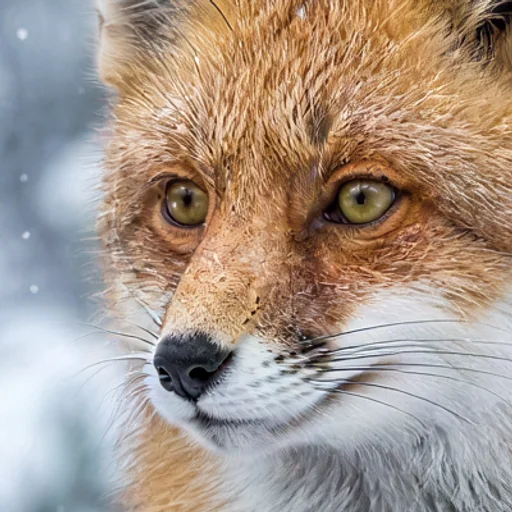
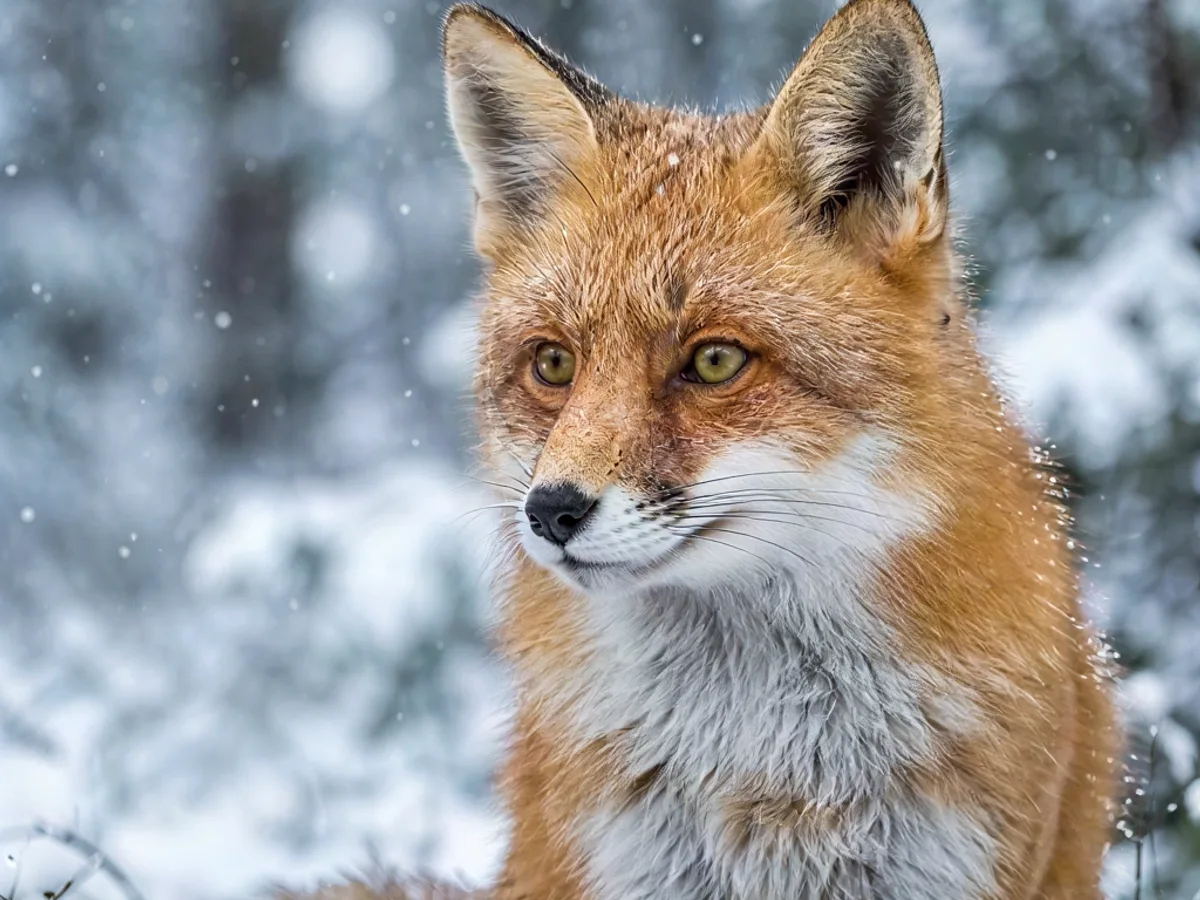
Una piccola foto di volpe prima e dopo un ingrandimento 4×
PrimaDopo

Da piccola a grande

Una volpe da 256 px portata a 1024 px: occhi nitidi, baffi ben distinti e un pelo che puoi contare, dove un semplice ingrandimento dà solo sfocatura.

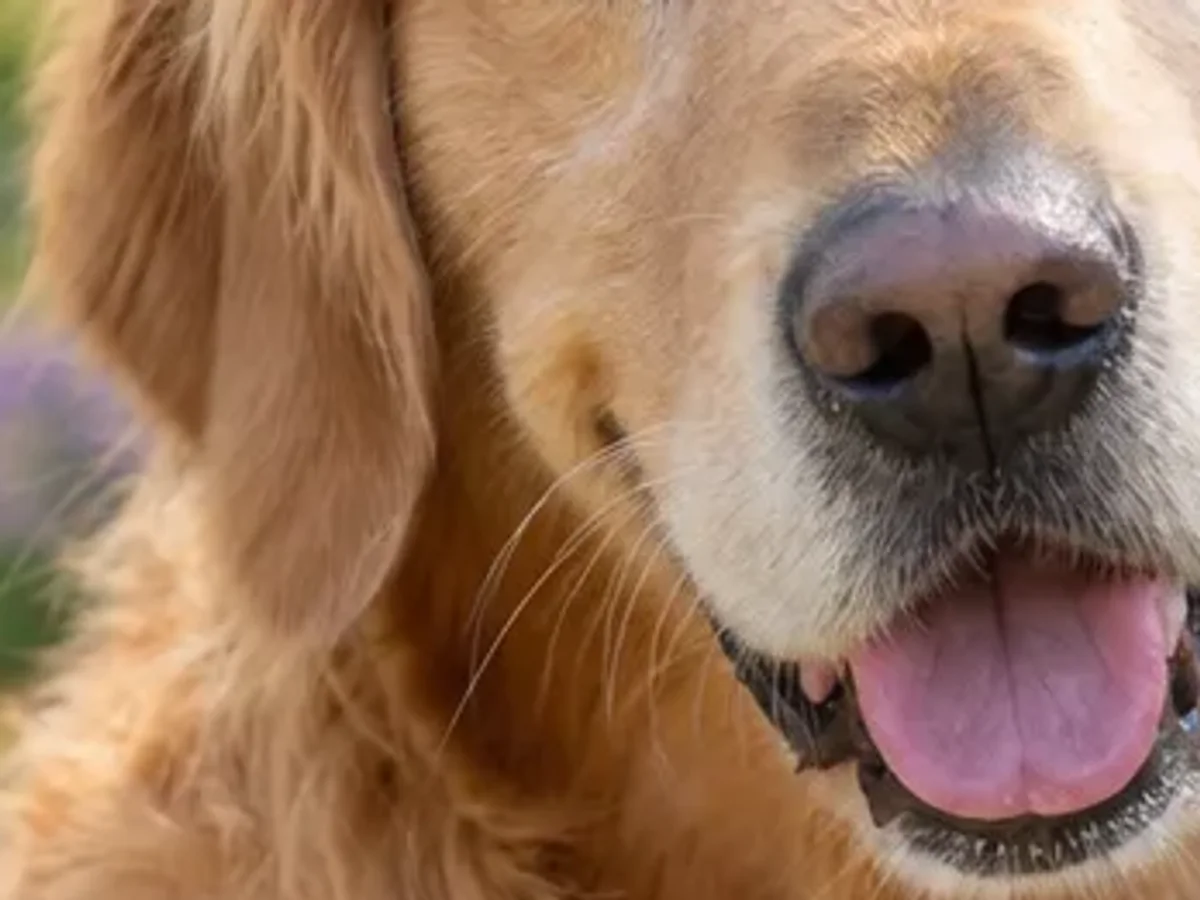
Un primo piano del muso di un cane prima e dopo un ingrandimento 2×
PrimaDopo

I dettagli fini da vicino

Il primo piano di una foto da 1024 px ingrandita 2×: occhi, naso e singoli peli restano nitidi quando zoomi o stampi in grande.

Cos'è Upscaler di immagini AI?

L'Upscaler di immagini AI ricostruisce i dettagli mentre ingrandisce un'immagine, così i bordi restano nitidi e le texture sembrano naturali invece che a blocchi. Scegli 2× o 4× e un modello ottimizzato per foto, illustrazioni o testo e loghi.

È il passaggio da fare prima di vettorializzare un logo a bassa risoluzione, stampare un poster o incidere una foto: più pixel puliti danno al vettorializzatore e al tuo laser più materiale su cui lavorare. Ogni elaborazione costa 1 credito.

Formati e limiti

Input
PNG, JPG, WEBP, HEIC, AVIF
Output
PNGJPG
Dimensione massima file
20 MB per file
Prezzo
1 credito
Funziona in
Server VectorSVG
Privacy
I file vengono eliminati automaticamente dopo 2 giorni e non vengono usati per addestrare modelli AI.

Carica PNG, JPG, WEBP, HEIC o AVIF fino a 20 MB. Risultati in PNG o JPG fino a 4096 px sul lato lungo. 1 credito per elaborazione.

Per cosa lo usano i maker

  • Incisione e taglio laser

    Ingrandisci una foto piccola prima dell'incisione, così il dithering ha dettagli reali da riprodurre.

  • Cricut e plotter da taglio

    Rendi nitida una clipart a bassa risoluzione prima di vettorializzarla in un file di taglio.

  • Stampa e adesivi

    Stampa poster, tele e adesivi a 300 DPI partendo da immagini troppo piccole.

  • Print on demand

    Raggiungi la dimensione minima in pixel richiesta dai servizi di stampa on demand senza sfocature visibili.

Consigli per un risultato migliore

  1. Suggerimento 1: Usa Testo e loghi per grafiche con colori piatti e bordi netti: evita aloni morbidi.

  2. Suggerimento 2: Ingrandisci un logo minuscolo prima di vettorializzarlo: le curve tracciate saranno più fluide.

  3. Suggerimento 3: Mantieni bassa la riduzione del rumore per foto con texture fine come legno o tessuto.

  4. Suggerimento 4: Il 4× su un'immagine molto piccola può sembrare dipinto; prova due volte il 2× e confronta.

Domande frequenti

Quanto posso ingrandire?

2× o 4×, fino a 4096 pixel sul lato più lungo. Per stampe più grandi, vettorializza invece l'immagine: un SVG si ridimensiona senza limiti.

L'ingrandimento aggiunge dettagli che non c'erano?

Il modello ricostruisce dettagli plausibili a partire da ciò che vede. Il risultato è nitido e naturale, ma non può recuperare testi o volti del tutto illeggibili.

Quale modello scegliere?

Foto per immagini di persone, animali e luoghi, Arte per illustrazioni e dipinti, Testo e loghi per grafiche a colori piatti.

Quanto costa?

1 credito per immagine, qualunque sia la scala. I crediti sono inclusi in ogni piano a pagamento.

La mia immagine viene conservata?

No. I file vengono eliminati automaticamente dopo 2 giorni e non vengono usati per addestrare modelli.

Conviene ingrandire prima di vettorializzare?

Per immagini piccole o sfocate, sì. Un'immagine di partenza più grande e pulita dà al vettorializzatore curve più fluide e meno nodi superflui.

Altri in Converti e correggi un'immagine

Trasforma l'immagine che hai già in un file pulito e pronto all'uso: vettoriale, scontornato, più nitido o restaurato.
Vedi tutti

Continua nel Generatore AI di SVG

Trasforma il tuo risultato in vettori puliti con il vettorializzatore o genera un nuovo design da un prompt.