Preset Lightroom →: Stile Capture One
Il risultato apparirà qui
Trascina un preset di Lightroom per vederne il look e creare uno stile Capture One
Come usare Convertitore da Lightroom a Capture One
Porta i tuoi preset di Lightroom in Capture One. Trascina preset .xmp o .lrtemplate, guarda il look su una foto e scarica stili di Capture One (.costyle), o un intero set in un solo .costylepack. Gratis e privato.
- 1
Aggiungi i preset
Trascina un preset .xmp o .lrtemplate, o fino a 10 alla volta.
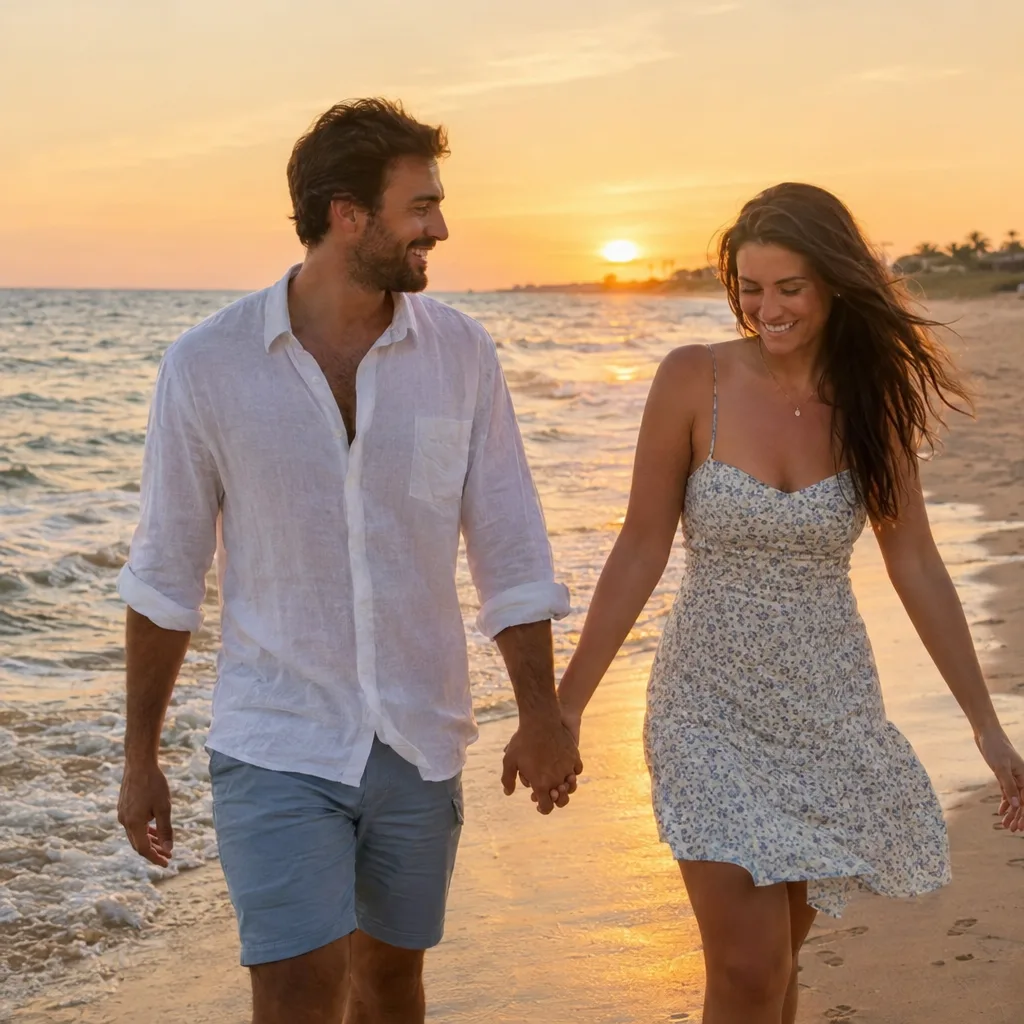 Carica la tua immagine
- 2
Controlla il look
Scorri sulla foto per confrontare o provalo sulla tua foto; vedi cosa entra nello stile.
Controlla il lookConvertitore da Lightroom a Capture One - 3
Scarica lo stile
Salva un .costyle, o un .costylepack per più preset, e fai doppio clic per installarlo in Capture One.
W2048H2048FormatoXMPXMPCOSTYLEEsportaSalvato
Cos'è Convertitore da Lightroom a Capture One?
Lightroom salva i look come preset (.xmp, o .lrtemplate nelle versioni meno recenti); Capture One li salva come stili (.costyle). Nessuno dei due legge i file dell'altro, quindi chi passa a Capture One di solito rifà ogni preset a mano. Questo convertitore legge le impostazioni del preset e scrive uno stile di Capture One: esposizione, contrasto, recupero di luci e ombre, bianchi e neri, chiarezza e struttura, rimozione foschia, saturazione e vividezza, le quattro curve tonali, il viraggio o la gradazione colore come Bilanciamento colore, e la grana.
Lightroom e Capture One sviluppano le foto in modo diverso, quindi lo stile risulta simile al preset, non identico; contrasto e chiarezza vengono riportati agli intervalli di Capture One. Bilanciamento del bianco (i Kelvin di una foto RAW), HSL, vignettatura, nitidezza, riduzione del rumore, correzioni obiettivo e maschere non hanno posto in uno stile convertito e sono elencati sotto l'area di caricamento. Più preset si scaricano come un solo .costylepack, che Capture One installa in un colpo. Tutto funziona nel browser.
Formati e limiti
- Input
- Preset di Lightroom e Camera Raw: .xmp e .lrtemplate
- Output
- COSTYLECOSTYLEPACK
- Dimensione massima file
- 20 MB per file
- Prezzo
- Gratis
- Funziona in
- Il tuo browser
- Privacy
- La tua immagine non lascia mai il dispositivo: il browser fa tutto il lavoro e non viene caricato nulla.
Apre preset .xmp e .lrtemplate (fino a 5 MB ciascuno, 10 alla volta). Salva un .costyle, o un .costylepack (ZIP) per più preset. Funziona nel browser.
Per cosa lo usano i maker
Incisione e taglio laser
Mantieni lo stesso look sulle foto dei tuoi pezzi tagliati al laser passando da Lightroom a Capture One.
Cricut e plotter da taglio
Modifica in Capture One le foto dei tuoi progetti Cricut con i preset creati in Lightroom.
Stampa e adesivi
Controlla i lavori di stampa in tethering in Capture One con i look che i tuoi clienti conoscono da Lightroom.
Print on demand
Dai un unico look a tutte le foto prodotto del tuo negozio in Capture One, partendo dai tuoi preset di Lightroom.
Consigli per un risultato migliore
- 01
Suggerimento 1: Fai doppio clic su un .costyle o .costylepack e Capture One lo aggiunge in Stili › Stili utente.
- 02
Suggerimento 2: Prova uno stile su una foto RAW con il bilanciamento del bianco già impostato: il bilanciamento del bianco non fa parte dello stile.
- 03
Suggerimento 3: Se un look è troppo forte, abbassa l'opacità dello stile nello strumento Stili e predefiniti di Capture One.
- 04
Suggerimento 4: Devi convertire un'intera raccolta? Trascina fino a 10 preset e ottieni un solo .costylepack.
Domande frequenti
Capture One può aprire i preset di Lightroom?
No. Capture One usa i propri stili (.costyle) e non legge i preset .xmp o .lrtemplate di Lightroom. Convertili qui e installa gli stili in Capture One.
Come installo un .costyle in Capture One?
Fai doppio clic sul file, oppure in Capture One apri il menu Stili › Importa stili e sceglilo. Un .costylepack installa tutti i suoi stili in un colpo.
Lo stile sarà identico al mio preset di Lightroom?
Simile, non identico. Ogni programma sviluppa i RAW a modo suo: contrasto, chiarezza e curve vengono riportati e adattati agli intervalli di Capture One, un buon punto di partenza da rifinire.
Cosa non viene convertito?
Bilanciamento del bianco, HSL, vignettatura, nitidezza, riduzione del rumore, correzioni obiettivo e maschere locali. Non hanno un posto diretto in uno stile convertito; la pagina indica quali usa il tuo preset.
Posso convertire tanti preset insieme?
Sì, fino a 10 preset in una volta, salvati in un solo .costylepack. Un lotto costa 1 credito; i preset singoli sono gratis (i membri hanno 3 file gratis al giorno, poi 1 credito ciascuno).
Il mio preset viene caricato?
No. Il preset viene letto e lo stile scritto nel browser; nulla lascia il tuo dispositivo.
Altri in Modifica e rifinisci
Scegli palette di colori, crea gradienti e trasferisci i look fotografici su Lightroom.
 Generatore di palette di colori14 atmosfere, oppure estrai i colori HEX da qualsiasi immagineGratis
 Generatore di gradienti meshSfumature morbide con esportazione gratuita in SVG, PNG e CSSGratis
 Convertitore da XMP a LRTEMPLATETrasforma i preset XMP di Lightroom in file .lrtemplate, gratisGratisConvertitore da LRTEMPLATE a XMPTrasforma i vecchi preset .lrtemplate in XMP per il Lightroom di oggiGratisNuovoConvertitore da DNG a XMPTrasforma i preset DNG di Lightroom mobile in file XMPGratisNuovoConvertitore da XMP a CUBETrasforma i preset di Lightroom in LUT 3D (.cube)GratisNuovoConvertitore da CUBE a XMPTrasforma una LUT .cube in un profilo LightroomGratisNuovoVisualizzatore e rimozione metadati XMPVisualizza e rimuovi ciò che contiene un file .xmpGratisNuovo